⚠️ このページはAtoviaのパートナーやアフィリエイト市場と連携しています。これらのリンクを通じた活動により、提携企業から手数料を受け取る場合があります。割引特典はポリシーに従って随時変更される可能性があります!皆様に追加費用が発生することは一切ありませんのでご安心ください!アイテム探しの時間を節約するのにお役に立てれば幸いです!
友人や家族とゲームライブラリを共有したいけれど、同時プレイの制限やアカウントの安全性が気になって一歩踏み出せない人は多い。Steamでは2024年9月にゲーム共有の仕組みが大きく刷新され、現在は「Steamファミリー」というアカウントグループ単位の方式に統一されている。本記事では最新の仕組みに基づいて、設定手順から注意点、トラブル対処までをまとめて解説する。
- 2024年9月以降、Steamの共有機能は端末認証型から「Steamファミリー」というアカウントグループ型に変わった
- 1つのファミリーには最大6人まで参加でき、メンバーは自分専用のセーブデータと実績を持てる
- 同時プレイは「ゲーム1本につき1人」の制限であり、ライブラリ全体がロックされることはない
- 子供アカウントには購入リクエスト機能とペアレンタルコントロールが標準搭載されている
Steamファミリーライブラリ共有とは何か
Steamファミリーは、同じ家庭や信頼できる相手同士でSteamライブラリの一部を共有するための公式機能である。以前は「特定のパソコンを承認する」端末単位の仕組みだったが、2024年9月11日以降はアカウントをグループ化する方式に切り替わっている。グループの主催者(オーガナイザー)がメンバーを招待し、招待を承諾したアカウントは主催者のライブラリ内にある対象タイトルをプレイできるようになる。
従来の方式では所有者が何かをプレイし始めると、借りている側はライブラリ全体を一時的に使えなくなっていた。現在の方式では、メンバーは同じライブラリ内の別のタイトルであれば引き続きプレイでき、制限は「同じゲームのコピーを同時に何人が使うか」という単位に変わっている。
共有できるコンテンツと共有できないコンテンツ
購入済みのゲームタイトルの多くはファミリー内で共有できるが、すべてのコンテンツが対象になるわけではない。以下の基準を確認しておくと判断がしやすい。
- 買い切り型のシングルプレイヤータイトルは基本的に共有対象になりやすい
- 外部アカウントや別ランチャーへのログインを必要とするタイトルは、技術的な制約により共有対象外になる場合がある
- サブスクリプション形式のコンテンツや一部のオンライン専用タイトルは、提供元の規約により共有できないことがある
- 各メンバーのセーブデータと実績は個別に管理されるため、進行状況が上書きされる心配はない

事前に確認すべき条件と制限
設定を始める前に、次の条件を確認しておくとスムーズに進められる。
- ファミリーに参加できるのは最大6人までという人数上限がある
- ファミリーの変更や脱退には一定の待機期間が設けられているため、頻繁な組み替えは想定されていない
- 共有ライブラリで不正行為(チート等)が検出された場合、アカウント側にも何らかの制裁が及ぶ可能性があるため、身元が分からない相手との共有は避けるべきである
- 地域によって購入・配信条件が異なるタイトルは、共有相手の居住地域次第で利用できない場合がある

ファミリーライブラリ共有の設定手順
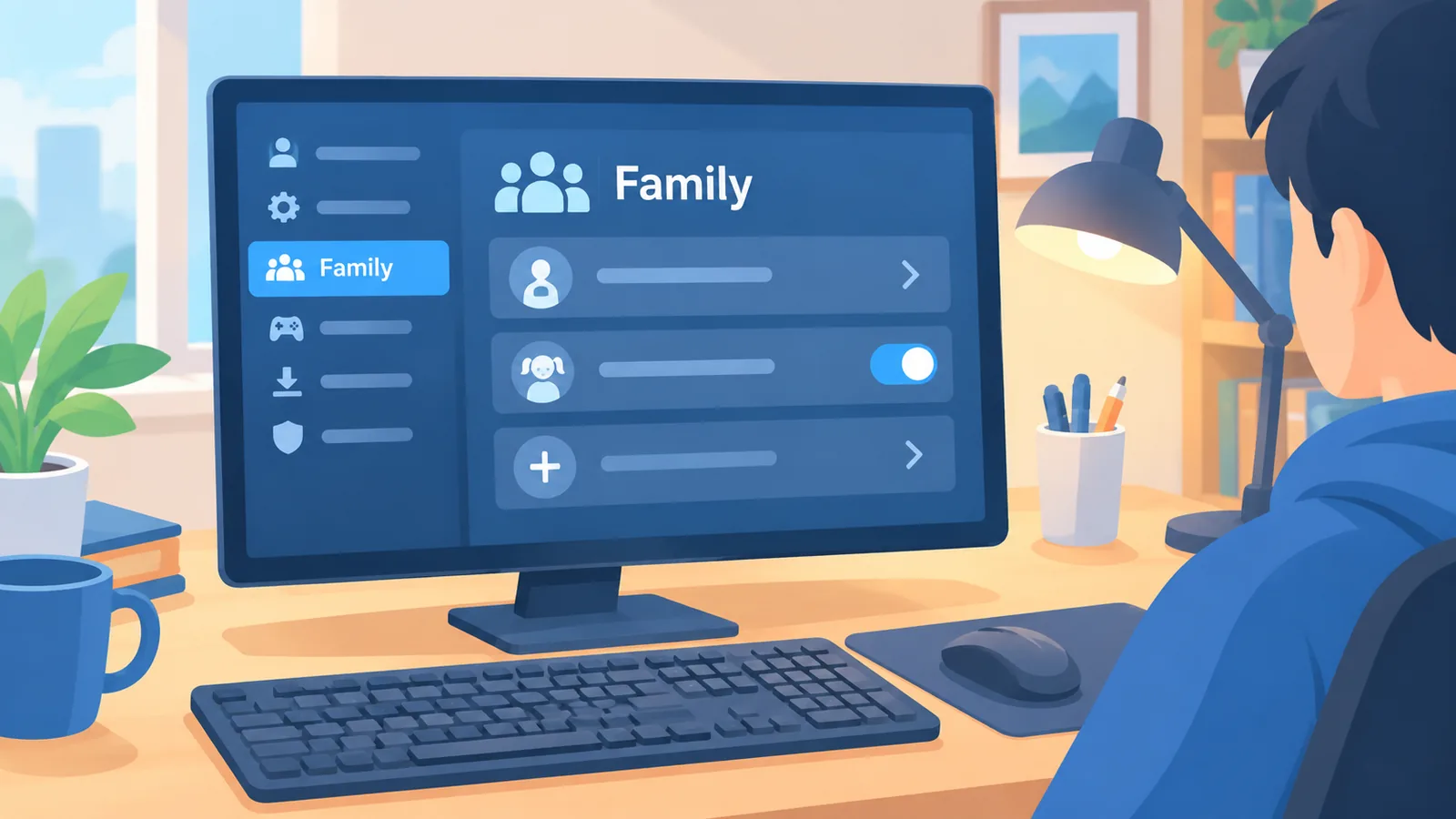
- Steamクライアントを起動し、ファミリーの主催者にしたいアカウントでログインする
- 画面左上の「Steam」メニューから「設定」を開く
- 設定画面の項目一覧から「ファミリー」タブを選択する
- 「ファミリーを作成」を選び、案内に沿って新しいファミリーグループを作成する
- 招待したいメンバーのアカウント名を入力し、招待を送信する
- 共有したいタイトルがある場合は、ライブラリ共有の設定内でその可否を確認・調整する
環境やアップデート状況によって画面の表示順が多少異なることがあるため、実際の手順は目の前の画面の案内に従って進めるとよい。
招待を受けた側の設定方法
- Steamクライアントの通知欄またはメール等で届いたファミリー招待を確認する
- 招待内容を確認し、参加してよい相手からのものであることを確かめたうえで承諾する
- 承諾後、主催者のライブラリ内で共有可能なタイトルが自分のライブラリ一覧にも表示されるようになる
- 気になるタイトルをインストールし、通常のゲームと同じ感覚でプレイを開始する
🛒 おすすめ商品
参加する側も自分のSteamアカウントでログインした状態が必要であり、パスワードやログイン情報そのものを相手に伝える必要はない。
同時プレイができない場合の対処法
共有中のタイトルを別のメンバーが同時に起動しようとすると、プレイ中断や購入案内が表示されることがある。この場合は次の手順で対応する。

- 表示された案内をよく読み、そのタイトルを自分の分として購入するか、別のタイトルに切り替えるかを選ぶ
- 同時に遊びたい頻度が高いタイトルについては、購入して自分のライブラリに追加することも検討する
- 一時的な通信の乱れが原因で起動できない場合は、Steamクライアントを再起動してから再度試す
- オフラインモードでの利用可否はタイトルごとに異なるため、事前に設定画面で確認しておく

共有時によくあるトラブルと解決策
| 症状 | 考えられる原因 | 対処法 |
|---|---|---|
| 共有されたはずのタイトルが表示されない | 対象外タイトルである、または招待の反映に時間がかかっている | 該当タイトルの共有対応状況を確認し、時間を置いてSteamクライアントを再起動する |
| ファミリーへの招待が届かない | アカウント名の入力ミス、通知設定の問題 | アカウント名を再確認し、通知設定やメールの迷惑フォルダも確認する |
| プレイ中に突然終了を求められる | 同じタイトルを別メンバーが起動した | 購入するか、別のタイトルに切り替える |
アカウントの安全性を守るための注意点
- Steam Guardなどの二段階認証を有効にし、アカウントの不正利用を防ぐ
- ファミリーに招待する相手は、実際に面識があり信頼できる家族や友人に限定する
- 共有ライブラリ内での不正行為はアカウント側にも影響が及ぶ可能性があるため、相手の利用状況にも注意を払う
- ログイン情報やパスワードそのものを他人に共有する必要は一切ない

ファミリーライブラリ共有と他の共有方法の比較
| 比較項目 | Steamファミリー共有 | アカウント共有(ID/PW共有) |
|---|---|---|
| 安全性 | 公式機能でログイン情報を共有せず利用できる | 規約違反やアカウント乗っ取りのリスクがある |
| 同時プレイ | ゲーム1本につき1人という単位で制限される | 同一アカウントのため同時プレイ自体ができない |
| 個別の実績・セーブデータ | メンバーごとに保持される | 1つのアカウントを共有するため区別されない |
よくある質問
家族以外の友人ともファミリーライブラリ共有はできるか
可能である。ファミリーは血縁関係の有無を問わず、信頼できる相手であれば友人同士でも構成できる。ただし人数上限があるため、参加させたい相手を厳選する必要がある。

共有中に元のアカウントで同じゲームをプレイするとどうなるか
同じタイトルを主催者側が起動すると、共有中のメンバーには購入案内や終了の案内が表示されることがある。これはライブラリ全体ではなく、そのタイトル単位で発生する制限である。
DLCやオンライン専用ゲームは共有対象になるか
タイトルによって異なる。基本的な買い切りコンテンツは共有対象になりやすいが、外部アカウント連携が必要なタイトルや一部のオンライン専用タイトルは、技術的な制約により対象外となる場合がある。
ファミリー共有を解除する方法はあるか
設定画面のファミリー管理メニューからメンバーの削除やファミリー自体の解散が可能である。ただし変更や脱退には一定の待機期間が設けられているため、すぐに組み替えたい場合は事前に条件を確認しておくとよい。
- Steamファミリー機能に関する公式ヘルプページ(Steamサポート)
- Steamファミリー共有の仕組みに関する解説記事(SteamDB)
もっと比較や購入ガイドをお探しですか?