⚠️ このページはAtoviaのパートナーやアフィリエイト市場と連携しています。これらのリンクを通じた活動により、提携企業から手数料を受け取る場合があります。割引特典はポリシーに従って随時変更される可能性があります!皆様に追加費用が発生することは一切ありませんのでご安心ください!アイテム探しの時間を節約するのにお役に立てれば幸いです!
ディスコードの画面共有で映画を流したら、友だちには音声だけ届いて映像が真っ黒になっていた。そんな経験はありませんか。黒画面は、共有方法や権限、アプリの設定を見直すだけで改善する場合もあれば、配信サービスのコンテンツ保護によって表示できない場合もあります。この記事では「基本の共有手順の確認」「原因別のチェック」「保護された配信の限界」の順に、試す順番がわかるように整理します。
なお、手順名や対応範囲はクライアントの更新で変わる可能性があります。本文の内容は、公式文書の確認時点の情報です。最新の状況は、記事末尾の参考資料から公式ページをご確認ください。
- ディスコードのGo Liveは、アプリ窓1つまたは全画面を共有できます。
- 黒画面は、設定や権限の見直しで改善する場合と、コンテンツ保護の影響で表示できない場合に分かれます。
- ハードウェアアクセラレーションの無効化などは試す価値のある手順ですが、すべての黒画面に効くとは限りません。
- 共有が許可された作品とサービス規約の範囲で利用することを前提に解説します。
映画共有が黒画面になるのはどんなとき?症状の見分け方
結論から言うと、黒画面は「映像だけが黒く音声は聞こえる」場合と「画面全体が真っ黒になる」場合に大きく分けて考えると、原因を絞り込みやすくなります。
映像だけが黒く、映画の音声は友だちに届いている場合は、映像の取得そのものがうまくいっていない可能性があります。共有の対象の選び方、OS側の権限、アプリの設定、配信サービスのコンテンツ保護などが候補になります。一方、画面全体が黒い場合は、アプリの不具合や通信状況、ハードウェアまわりの影響も疑えます。
まずは、共有している自分の画面と、相手に見えている画面が一致しているかを確認しましょう。自分の画面は正常なのに相手側だけがおかしいのか、自分の側でも共有プレビューが黒いのかで、次に見る場所が変わります。
注意したいのは、設定や権限で直る問題と、設定では解決できない問題があることです。後者の代表がコンテンツ保護の影響で、この点は後半のセクションで詳しく触れます。
まず確認したいディスコードの基本の共有手順
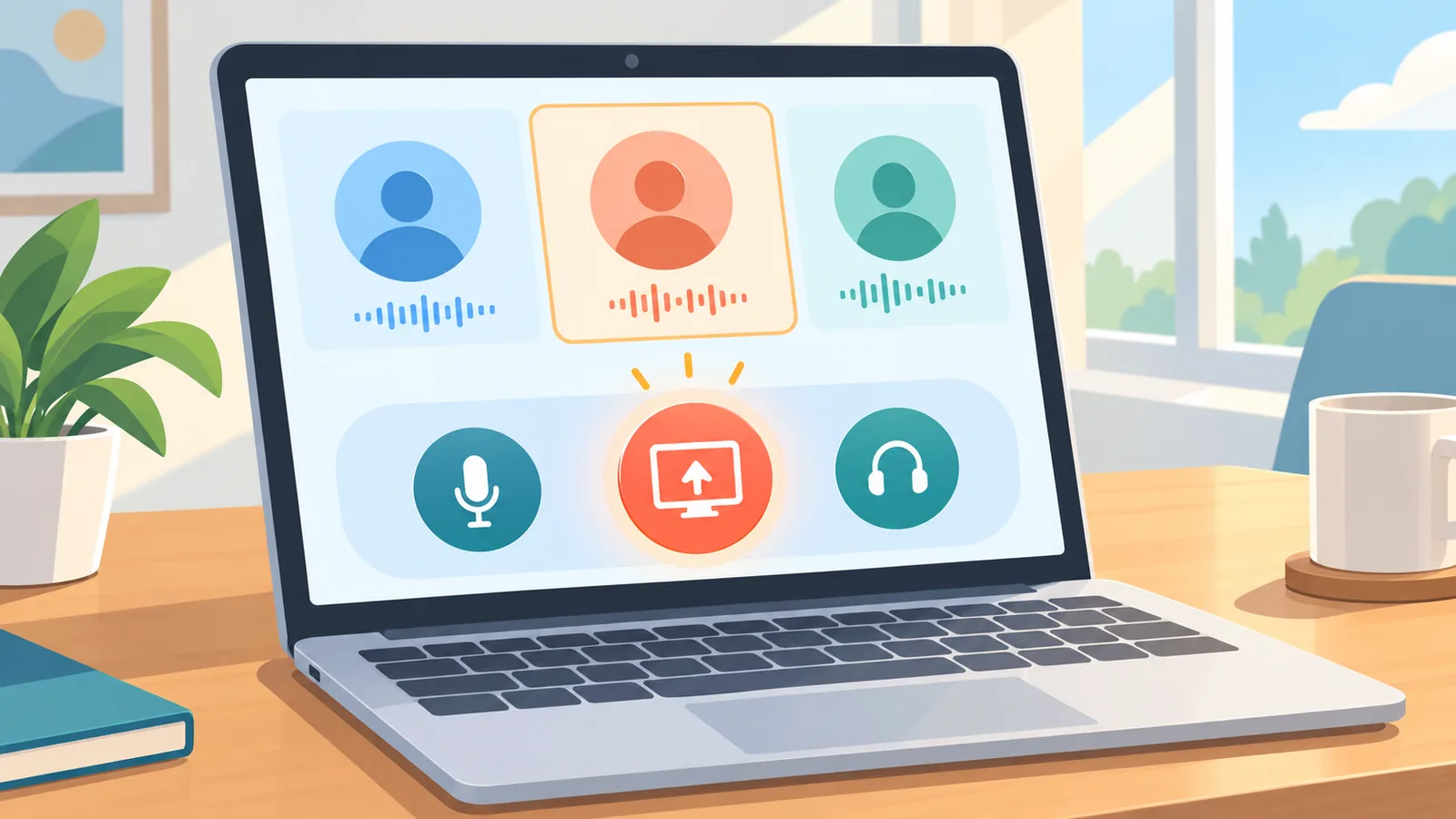
黒画面の対処に入る前に、基本の共有手順を確認しておきましょう。Go Liveは、アプリ窓1つまたは全画面を共有できます。共有方法の選び方が合っていないだけのケースもあるため、最初に手順をおさらいします。
サーバーの音声チャンネルで共有する場合
- サーバーの音声チャンネルに参加します。
- 画面共有のアイコンをクリックします。
- 共有したいアプリ窓または画面を選びます。
- Go Liveを開始します。
DM通話で共有する場合
- DMで通話を開始します。
- 画面共有を選びます。
- 共有する対象(アプリ窓または画面)を選びます。
- Go Liveを押して開始します。
サーバーとDMでは、共有を始めるまでの入り口が少し異なります。DMでは、先に通話を始めておく必要があります。映画を流すアプリやブラウザを先に開いてから共有対象を選ぶと、目的の窓を見つけやすくなります。
サーバーで共有ボタンが出ないときの権限チェック
黒画面の前に、そもそも画面共有のボタンが表示されない場合は、サーバー側の権限が原因かもしれません。サーバーで共有ボタンが見当たらないときは、自分に付与されている役割(ロール)にVideo権限があるかを確認してください。
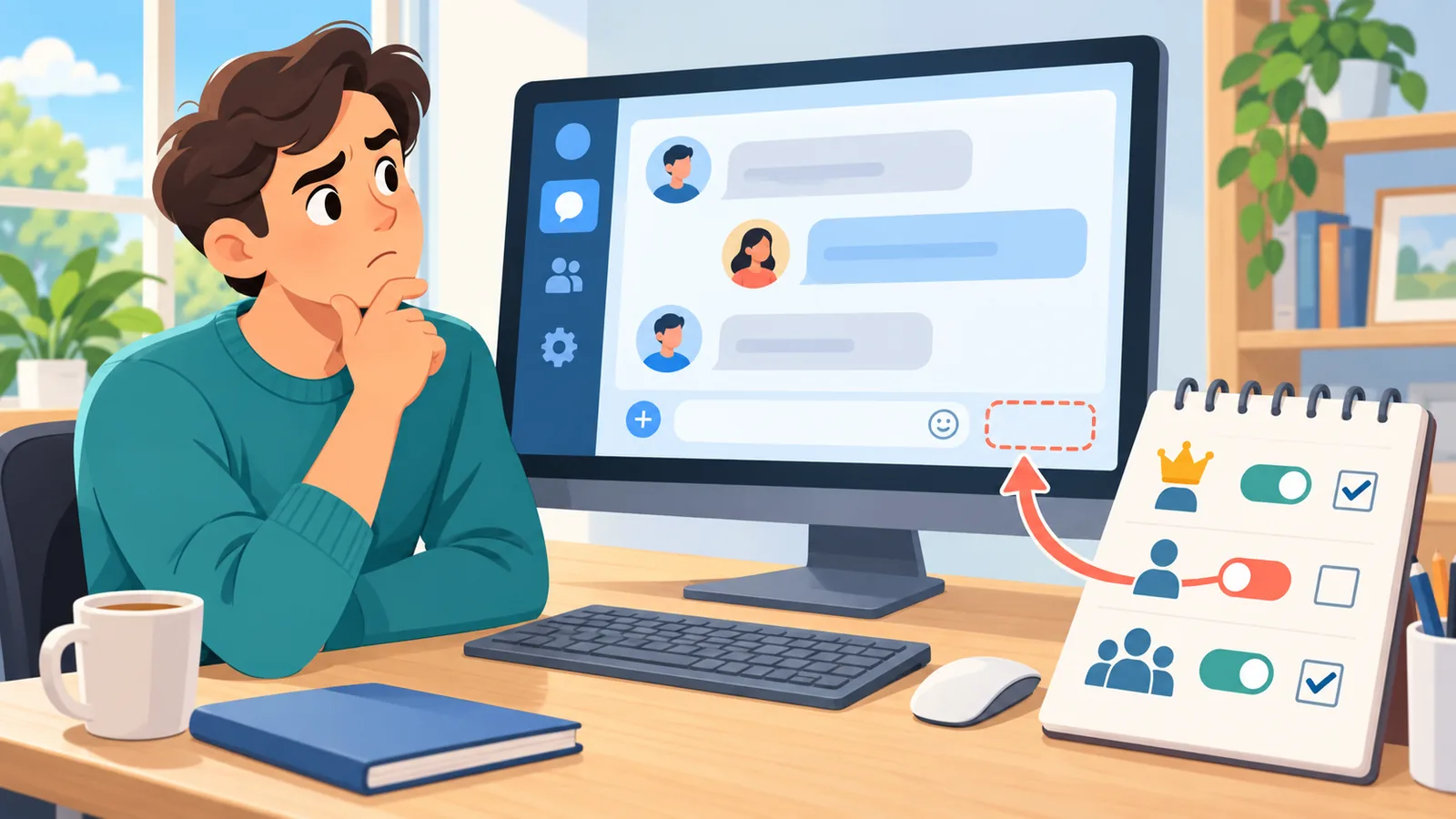
権限の設定はサーバーの管理者が行うことが多いため、自分で変更できない場合は管理者に相談しましょう。モバイルからの画面共有の始め方も、公式のモバイル向けFAQにまとめられています。スマホで共有できない場合も、同じ権限の確認から始めるのが基本です。
ボタンが表示されているのに映像が黒い場合は、権限ではなく、次のセクション以降の項目を順に確認していきます。
画面と音声を一緒に共有できる環境
映画は映像と音声がセットで楽しむものです。公式の案内では、音声を含む画面共有は、Windows・macOSのデスクトップアプリ、Chromeブラウザ、モバイルで利用できます。一方、Linuxでは音声共有が提供されていません。
| 環境 | 音声付きの画面共有 | 補足 |
|---|---|---|
| Windows(デスクトップ) | 対応 | 黒画面時は管理者権限での起動も確認項目 |
| macOS(デスクトップ) | 対応 | 画面収録の許可を確認 |
| Chromeブラウザ | 対応 | 公式文書で最新の対応状況を確認 |
| モバイル | 対応 | 共有の開始手順はモバイル向けFAQを参照 |
| Linux | 音声共有は非対応 | 映像共有の可否は公式文書で確認 |
対応状況は更新で変わる可能性があります。使う環境が対応しているかどうか、気になる場合は公式文書の最新版を確認しましょう。
黒画面の基本対処①共有対象を切り替えて確かめる
最初に試しやすいのが、共有する対象の切り替えです。アプリ窓を共有して黒くなる場合は全画面の共有を、全画面で黒くなる場合はアプリ窓の共有を試して、表示が変わるかを確認します。
- いったん共有を停止します。
- 映画を再生している窓を前面に出します。
- 共有対象を、前回とは別の方式(アプリ窓なら全画面、全画面ならアプリ窓)に変えます。
- Go Liveを開始し、自分の共有プレビューと相手の画面の両方を確認します。
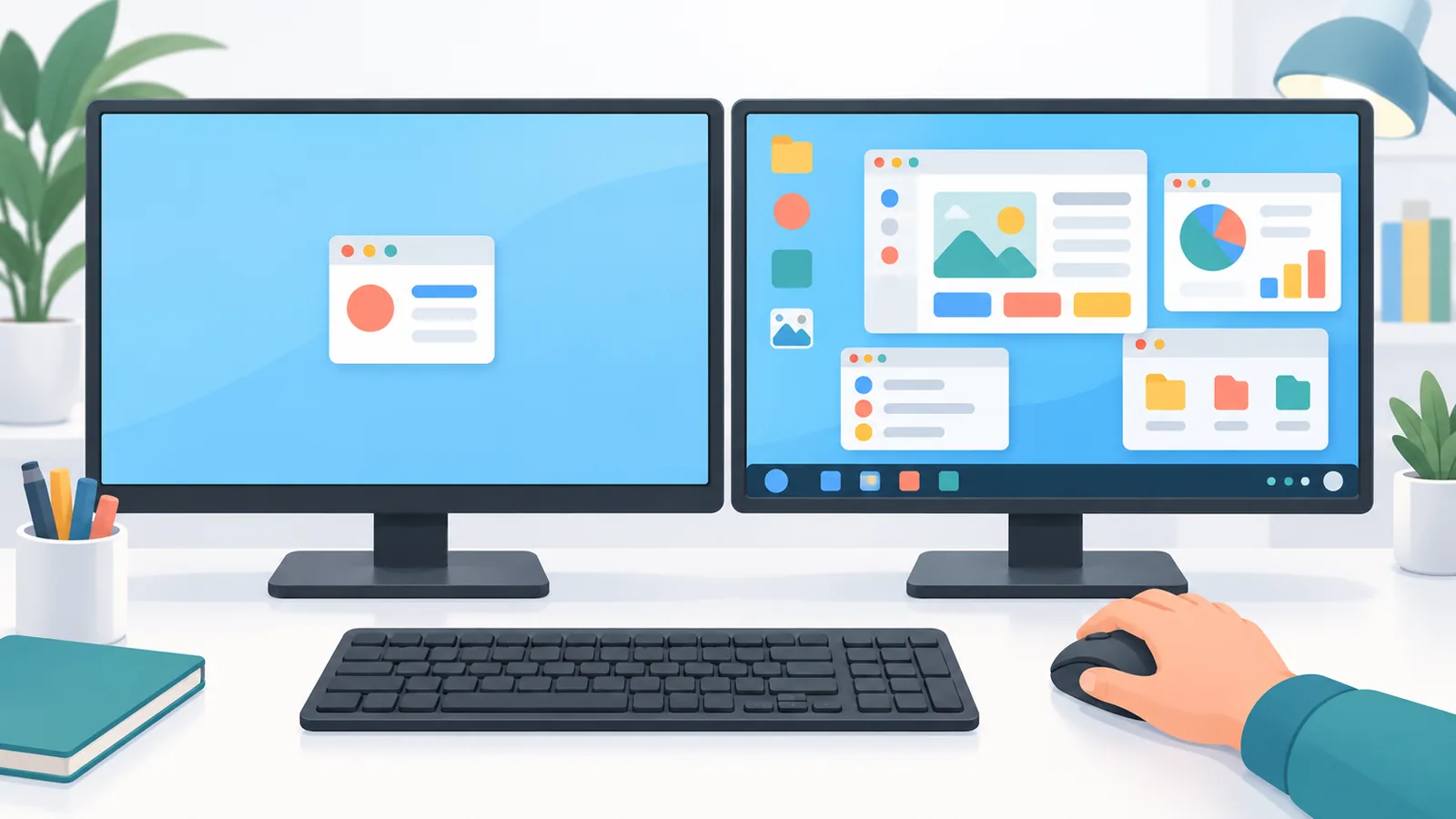
これは原因を切り分けるための手順で、必ず直るというものではありません。保護された配信映像の場合は、方式を変えても映らないことがあります。また、全画面を共有すると通知や他の窓まで映る可能性があるため、共有前に不要な窓を閉じておくと安心です。
黒画面の基本対処②ハードウェアアクセラレーションを見直す
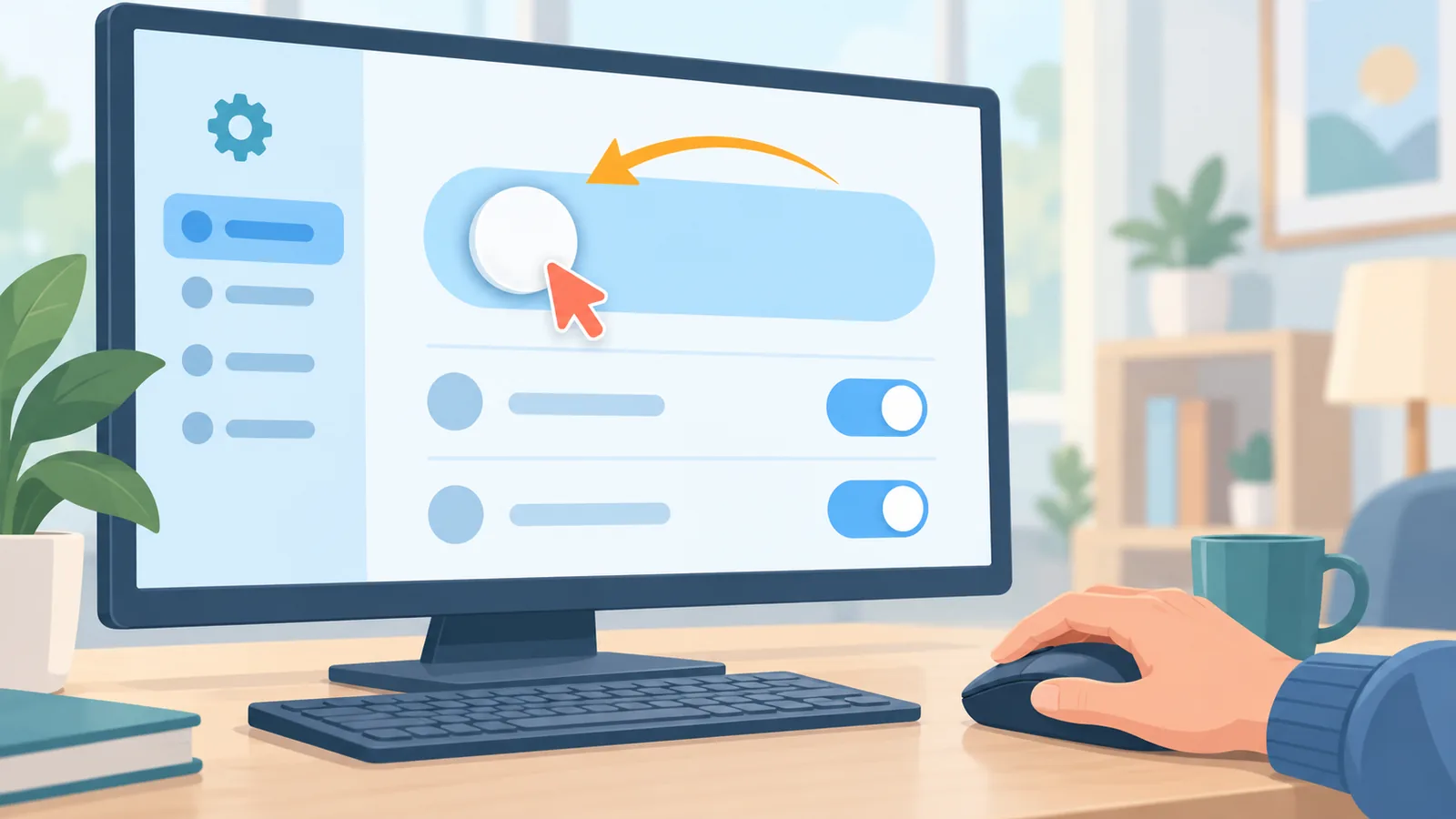
ディスコードは、配信の動作が重いときの対処として、ハードウェアアクセラレーションをオフにする方法を案内しています。アプリの設定内にあるハードウェアアクセラレーションの項目を探し、オフにして様子を見ましょう。
- ディスコードの設定を開きます。
- ハードウェアアクセラレーションの項目を探します。
- オフに切り替え、案内に従ってアプリを再起動します。
- もう一度画面共有を試します。
🛒 おすすめ商品
設定画面の項目名や場所は、アプリの更新で変わることがあります。また、この方法はすべての黒画面に効くと保証されているものではありません。変更しても改善しない場合は、元に戻したうえで次の手順に進みましょう。
黒画面の基本対処③OSごとの権限設定(Windows・macOS)
OS側の権限が足りないと、映像をうまく取得できないことがあります。公式の案内では、WindowsとmacOSで次の確認が挙げられています。
- Windows:ディスコードを管理者権限で実行してみます。
- macOS:システム設定の画面収録(画面の記録)の項目で、ディスコードを許可します。
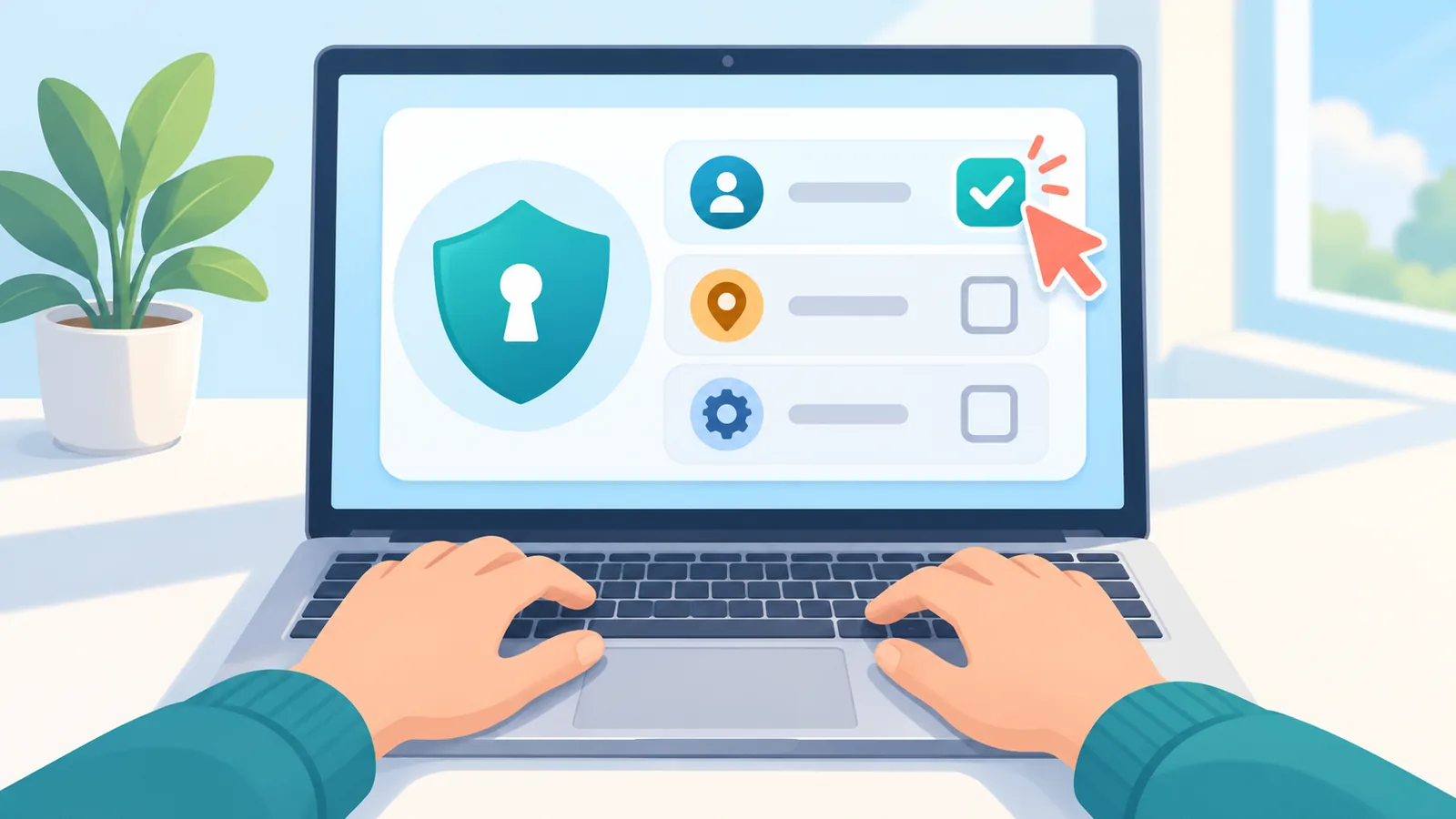
設定を変えたあとは、ディスコードを一度終了して起動し直してから、あらためて共有を試してください。権限の確認は、黒画面の原因を直接解消する保証のある手順ではなく、「映像を取得するための許可が足りているか」を点検するためのものです。
再起動・アップデート・通信環境・画質設定の点検
ここまでの手順で改善しない場合は、基本的な点検に戻りましょう。ディスコードは、配信の問題があるときの案内として、アプリや端末の再起動、アプリの更新、安定したインターネット接続の確認を挙げています。さらに、問題が続くときは、画面共有の画質やフレームレートを下げて様子を見る方法も、公式の問題解決の手順に含まれています。
試す順番の目安を、症状別にまとめます。
| 症状 | 最初に確認すること | 次に確認すること |
|---|---|---|
| 映像だけ黒く、音声は聞こえる | 共有対象の切り替え(アプリ窓⇔全画面) | OSの権限、ハードウェアアクセラレーション |
| 画面全体が黒い | ディスコードと端末の再起動、アプリの更新 | 権限、ハードウェアアクセラレーション |
| 映像がカクつく、途切れる | 通信環境の安定性 | 画質やフレームレートを下げる |
| 共有ボタンが表示されない | ロールのVideo権限 | サーバー管理者への相談 |
画質やフレームレートの具体的な数値は、環境や契約によって異なります。まずは一段階下げて様子を見て、改善するかどうかを確かめましょう。
NetflixなどのDRM保護映像が映らない理由と限界
ここまでの対処をすべて試しても黒いままの場合、配信サービスのコンテンツ保護機能が影響している可能性があります。これは設定の見直しだけでは解決できない場合がある、という点を先にお伝えしておきます。
Netflixのヘルプセンターは、特定の再生エラーが、画面のコンテンツ保護機能に関連する場合があると説明しています。ただし、これは「設定を変えればディスコードの画面共有で映る」という意味ではありません。保護された映像は、画面共有では表示されない場合があります。
この記事では、保護機能を回避する方法は扱いません。配信サービスの映像を友だちと一緒に見たい場合は、そのサービスが提供している公式の共同視聴機能や、利用規約で認められている方法があるかどうかを、サービス側の案内で確認しましょう。
共有してよい作品か確認するポイント
映画の画面共有では、共有してよい作品かどうかも大切な確認事項です。共有が許されるかどうかは、作品やサービスによって異なります。
- 利用しているサービスの利用規約で、画面共有や他人への視聴提供が認められているかを確認する。
- 作品の著作権や利用許諾の条件に沿った使い方になっているかを確認する。
- 自分が許諾を得ている動画や、共有が認められている作品を選ぶ。
- 不特定多数が参加できる場での共有は避け、信頼できる友人との範囲にとどめる。
この記事は法的な判断をするものではありません。判断に迷う場合は、各サービスの規約や権利者の案内を確認してください。
よくある質問(FAQ)
音声は聞こえるのに映像だけ黒いのはなぜですか?
共有対象の選び方、OSの権限、アプリの設定、配信サービスのコンテンツ保護など、複数の原因が考えられます。まず共有対象の切り替えと権限の確認から試し、それでも黒い場合はコンテンツ保護の影響も疑ってください。
DMとサーバーで手順は違いますか?
共有の入り口が異なります。サーバーでは音声チャンネルに参加して画面共有のアイコンから始め、DMでは先に通話を開始してから画面共有を選びます。共有対象を選んでGo Liveを開始する流れは共通です。
ハードウェアアクセラレーションを切れば必ず直りますか?
必ず直るわけではありません。公式は配信が重いときの対処として案内していますが、すべての黒画面に効く保証はありません。試して改善しなければ、他の手順を確認しましょう。
スマホからも映画を共有できますか?
公式の案内では、音声付きの画面共有はモバイルでも利用できます。共有の始め方はモバイル向けFAQにまとめられています。ただし、映像によっては保護機能の影響で表示されない場合があります。
Netflixが映らないのは設定ミスですか?
設定ミスとは限りません。Netflixは、特定の再生エラーがコンテンツ保護機能に関連する場合があると説明しています。設定の見直しで表示できるとは言い切れないため、サービス公式の視聴方法を確認することをおすすめします。
まとめ
ディスコードで映画共有が黒画面になるときは、次の順で確認していくと切り分けやすくなります。
- 基本の共有手順(サーバーとDMの違い、Video権限)を確認する。
- 共有対象をアプリ窓と全画面で切り替えてみる。
- アプリや端末の再起動、アップデート、通信環境を点検する。
- WindowsやmacOSの権限を確認する。
- ハードウェアアクセラレーションを見直す。
- 画質やフレームレートを下げて様子を見る。
- それでも黒い場合は、コンテンツ保護の影響を疑う。
設定で改善するケースがある一方、保護された配信映像は表示できない場合があります。共有が許可された作品や、サービス規約の範囲で、友人との映画の時間を楽しんでください。
参考資料
もっと比較や購入ガイドをお探しですか?