⚠️ このページはAtoviaのパートナーやアフィリエイト市場と連携しています。これらのリンクを通じた活動により、提携企業から手数料を受け取る場合があります。割引特典はポリシーに従って随時変更される可能性があります!皆様に追加費用が発生することは一切ありませんのでご安心ください!アイテム探しの時間を節約するのにお役に立てれば幸いです!
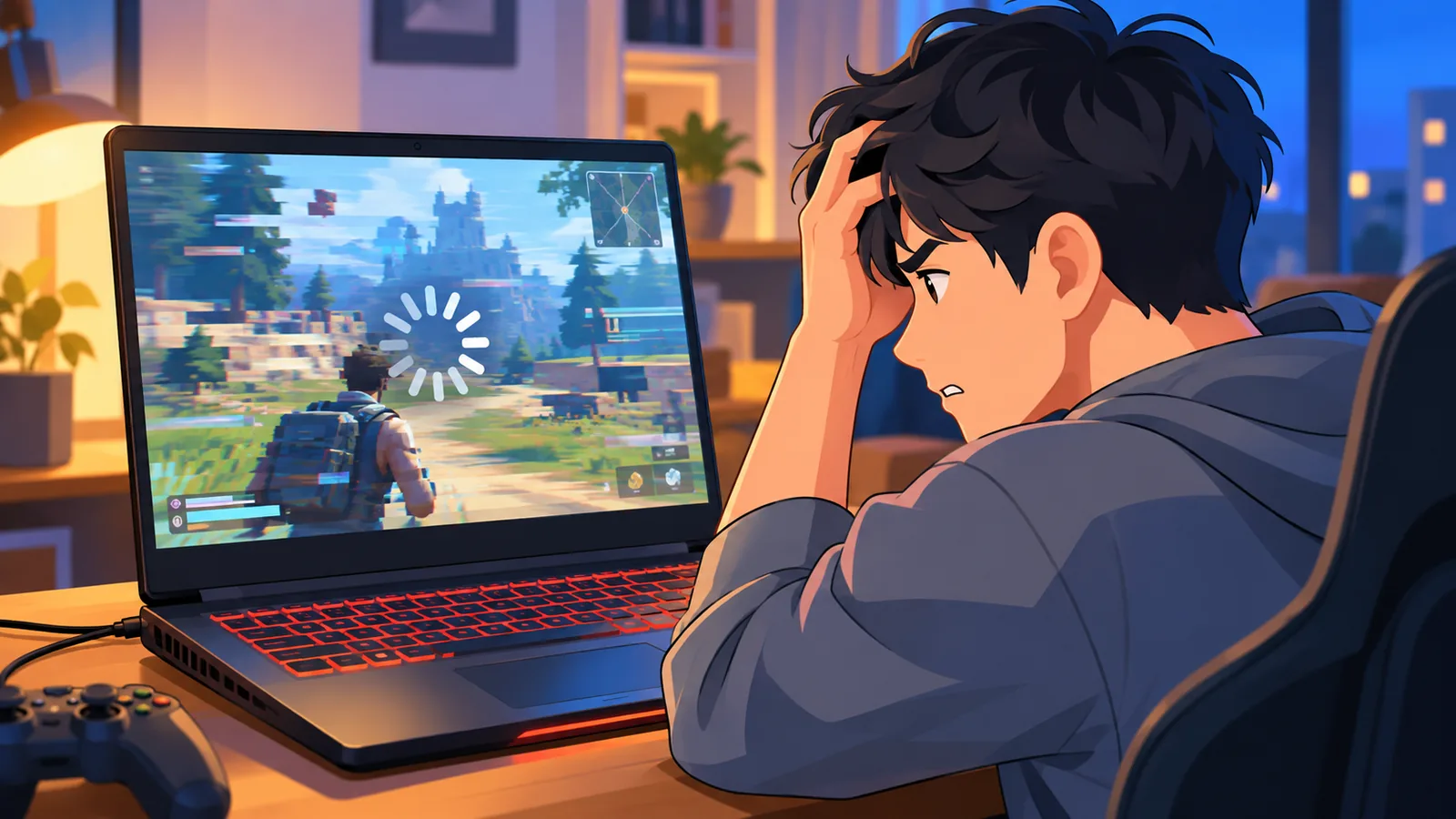
ゲーム中に急にfpsが落ちる。起動した直後は快適なのに、数分たつとカクつき始める。そんな経験はありませんか。
この記事は、Windowsを搭載したゲーミングノートPCを対象にしています。結論から言うと、まず「熱」「電源・GPU設定」「ドライバ・常駐アプリ」を順に確認し、それでも改善しなければ、メモリやストレージ、修理、買い替えを考える流れがおすすめです。
画面の名称はWindows 11を基準にしています。バージョンや機種によって表示が異なる場合があるので、その点はご了承ください。
ゲーミングノートが遅くなる原因は大きく4つに分けられる
原因は「熱」「電源・GPU設定」「ソフトウェア」「ハードウェア」の4系統に整理できます。
ソフトウェアにはドライバや常駐アプリが、ハードウェアにはメモリやストレージが含まれます。まず全体像をつかんでおくと、どこから手をつければよいかが見えやすくなります。
ひとくちに「遅い」と言っても、症状はいくつかに分かれます。画面全体が重いのか、fpsが不安定でカクつくのか、突然ゲームが落ちるのか。症状によって疑う場所が変わるので、次の章で切り分けていきます。
- 確認の順番は「症状の切り分け→熱→電源・GPU設定→ドライバ→常駐アプリ→ストレージ・メモリ」
- 負担の小さい確認から先に行い、分解清掃やOS再インストールは最後に回す
- 温度や空き容量の具体的な数値は機種によって異なるため、公式の仕様を確認する
- リスクのある作業の前には、必ずバックアップと保証の確認を行う
まず確認したい症状の切り分けチェックリスト
最初にやるべきことは、いつ・どんなときに遅くなるのかを観察することです。
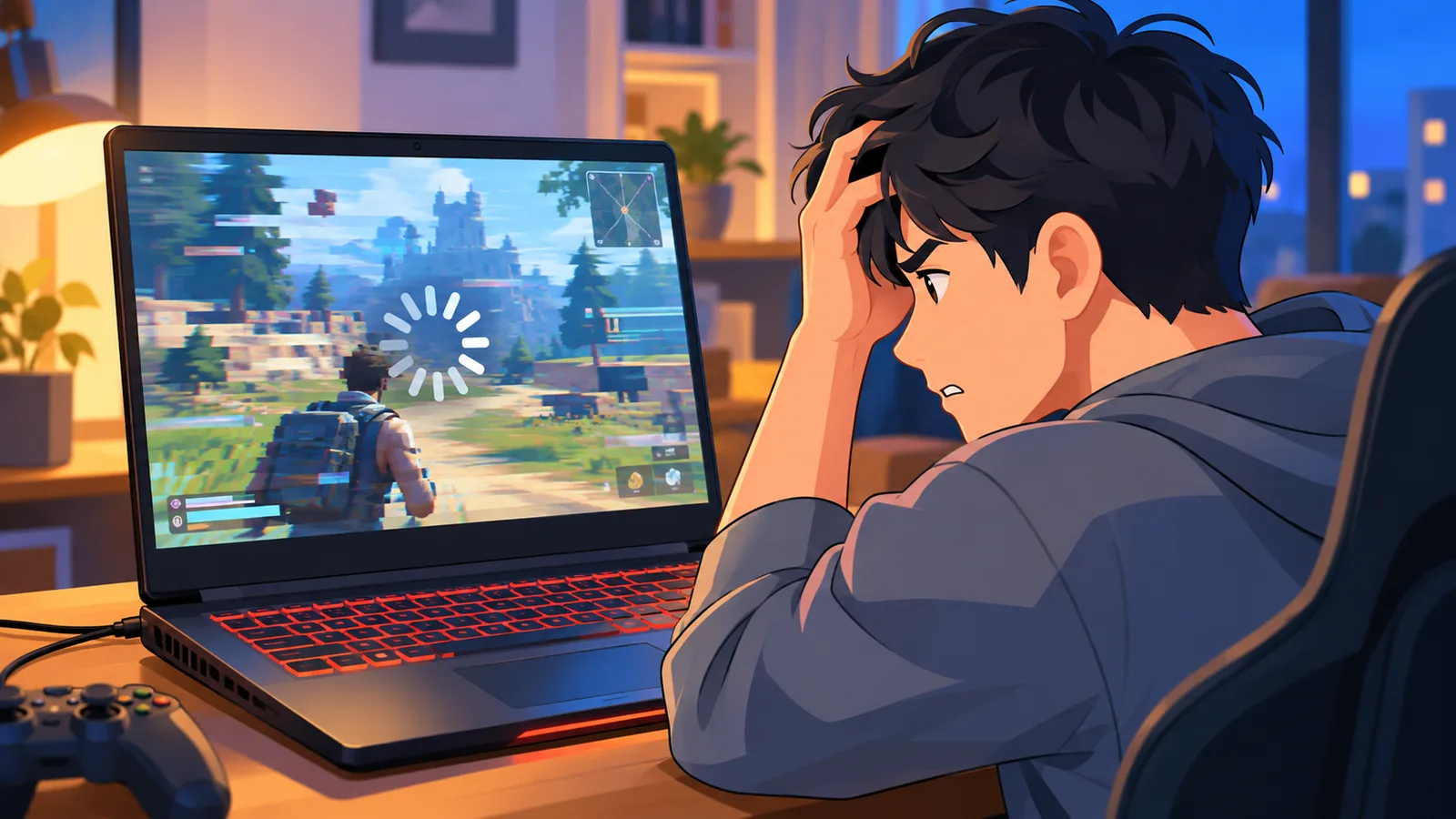
原因がわからないまま設定をあちこち変えると、かえって元の状態に戻せなくなります。観察は5分もあれば終わるので、まずここから始めましょう。
起動直後から遅いのか、時間が経つと遅くなるのか
起動直後は快適で、しばらくしてからカクつくなら、熱を疑うのが基本です。
一方、起動した直後から重いなら、電源設定や常駐アプリ、ストレージの空き不足が候補になります。
ゲームだけが重いのか、PC全体が重いのか
ゲームだけが重い場合は、GPU設定やゲーム内の設定、ドライバが主な原因になりやすいです。
ブラウザやフォルダを開くだけでも重いなら、常駐アプリやメモリ、ストレージなど、PC全体の問題を疑いましょう。なお、オンラインゲームのラグは、PC本体ではなく通信環境が原因のこともあります。
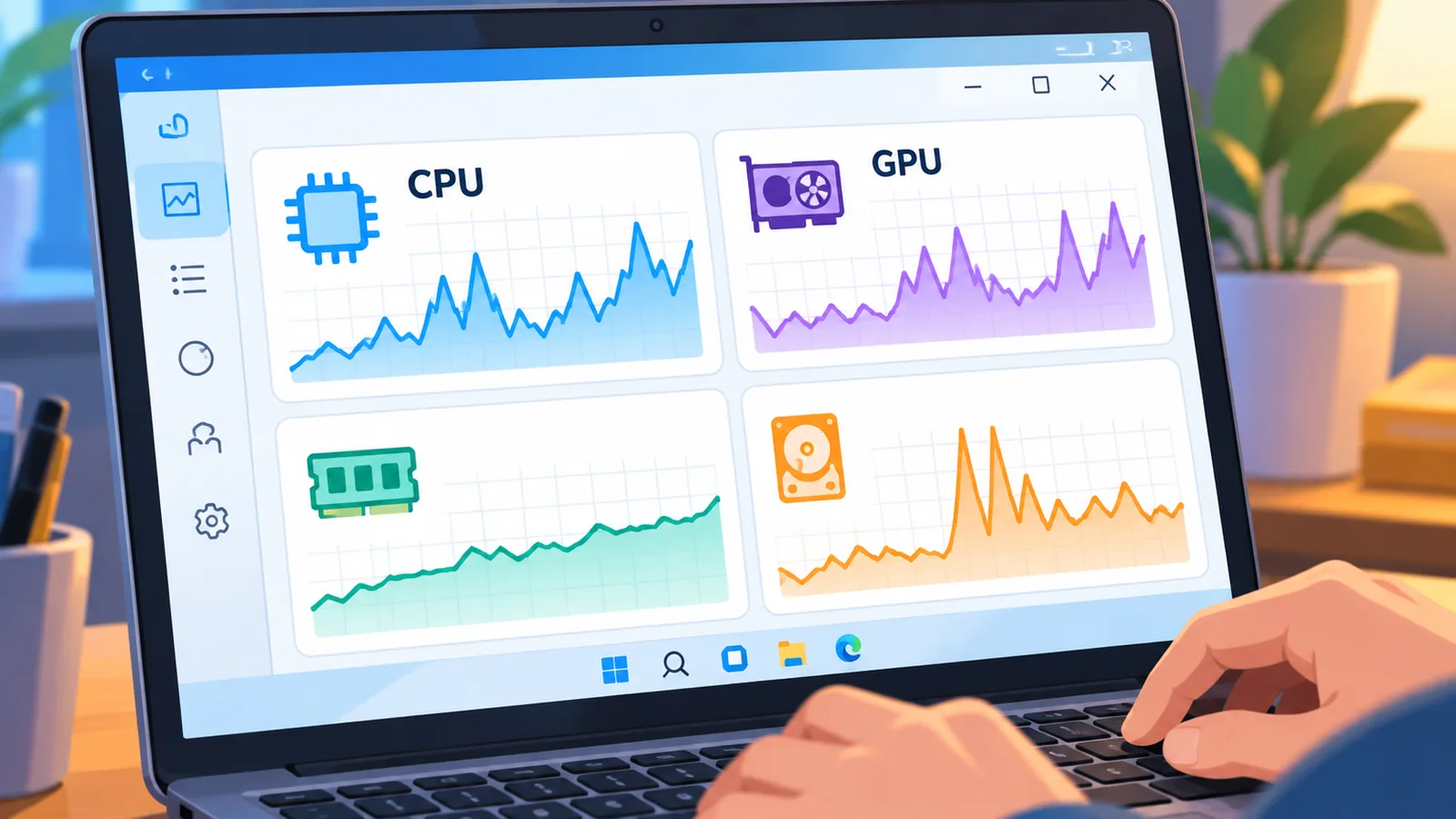
タスクマネージャーで使用率を見る手順
- ゲームを起動し、いつもカクつく場面まで進める
- キーボードの「Ctrl」「Shift」「Esc」を同時に押して、タスクマネージャーを開く
- 「パフォーマンス」タブを開く
- CPU・メモリ・ディスク・GPUの使用率を確認する
- 100%近くに張り付いている項目をメモしておく
張り付いている項目が、次に疑うべき場所の手がかりになります。
原因1 熱が原因のときの見分け方と冷却対策
時間が経つほどカクつくなら、熱によるサーマルスロットリングが有力な原因です。
CPUやGPUは、高温になると自分を守るために動作クロックを下げます。その結果、fpsが落ちてカクつきが出るのです。
温度は、メーカー提供のツールや一般的なモニタリングソフトで確認できます。ただし「何度を超えたら危険」という基準は機種によって大きく違うため、この記事では数値を示しません。公式の仕様や、メーカーの案内で確認してください。
自力でできる対策は、次のとおりです。
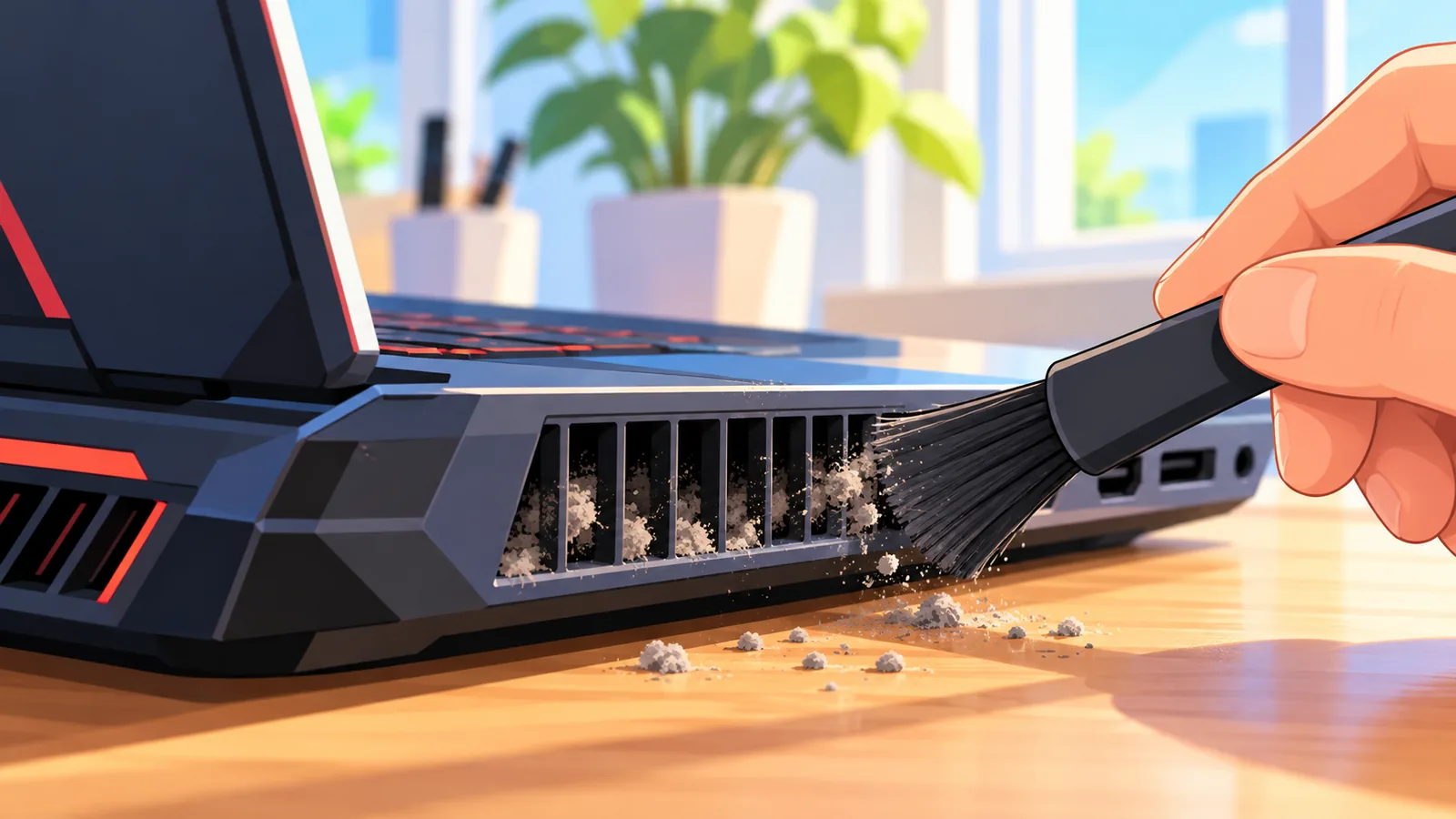
- 吸気口・排気口の外側にたまったホコリを取り除く
- 机やベッドの上など、通気口をふさぐ場所で使わない
- ノートPCの底面に空間ができるよう、設置場所を見直す
- 必要に応じて冷却台を試す(効果は機種や環境による)
内部の分解清掃は、保証の対象外になる場合があります。無理に行わず、不安があればメーカーや修理業者に相談しましょう。
原因2 電源プランとGPU設定の誤りを直す
バッテリー駆動のままプレイしていると、性能が制限されてカクつくことがあります。
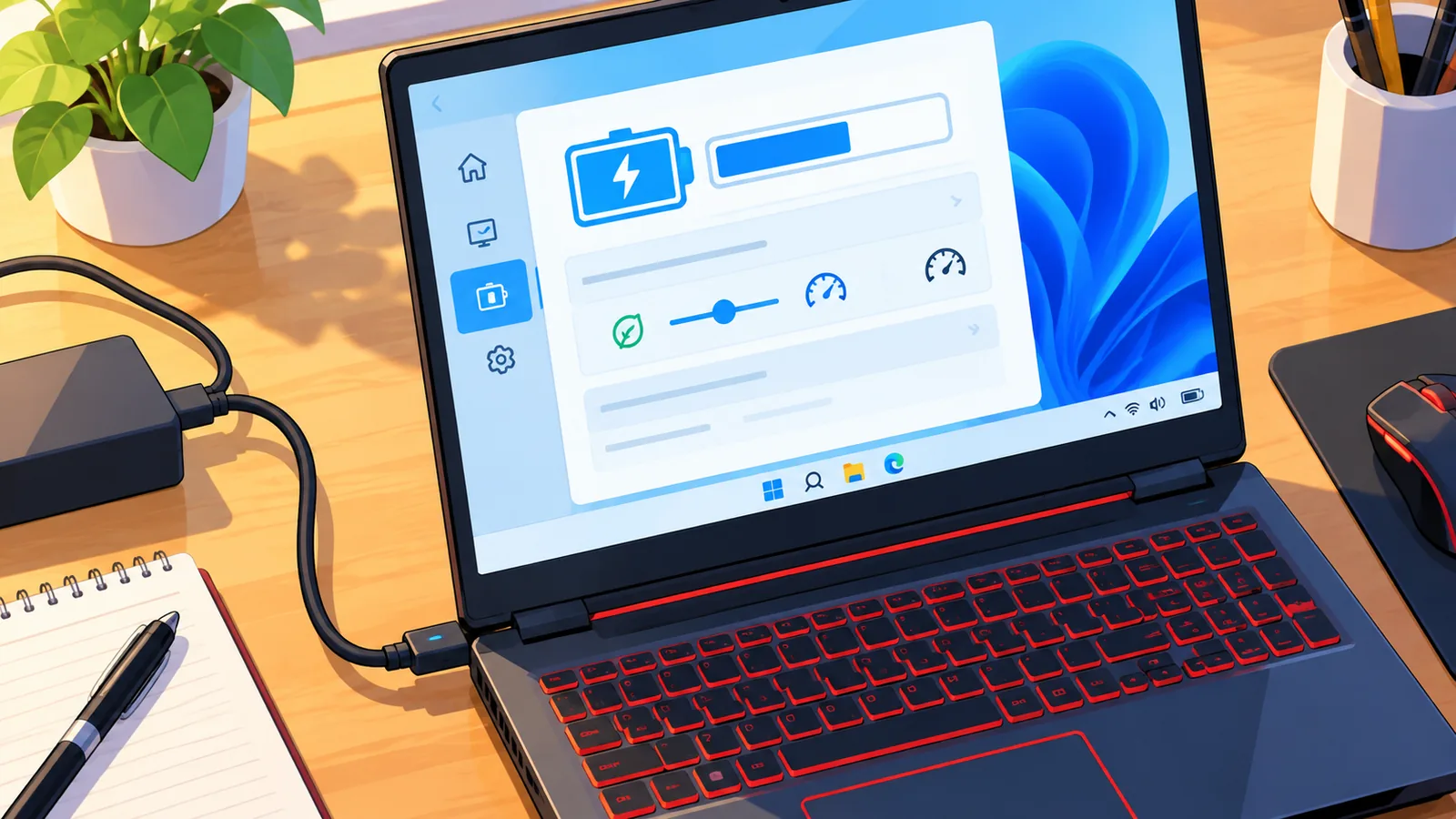
まずはACアダプターをつなぎ、純正または対応品が確実に接続されているかを確かめてください。
次に、Windowsの電源モードを確認します。「設定」の「システム」にある「電源とバッテリー」から、電源モードを選べます。
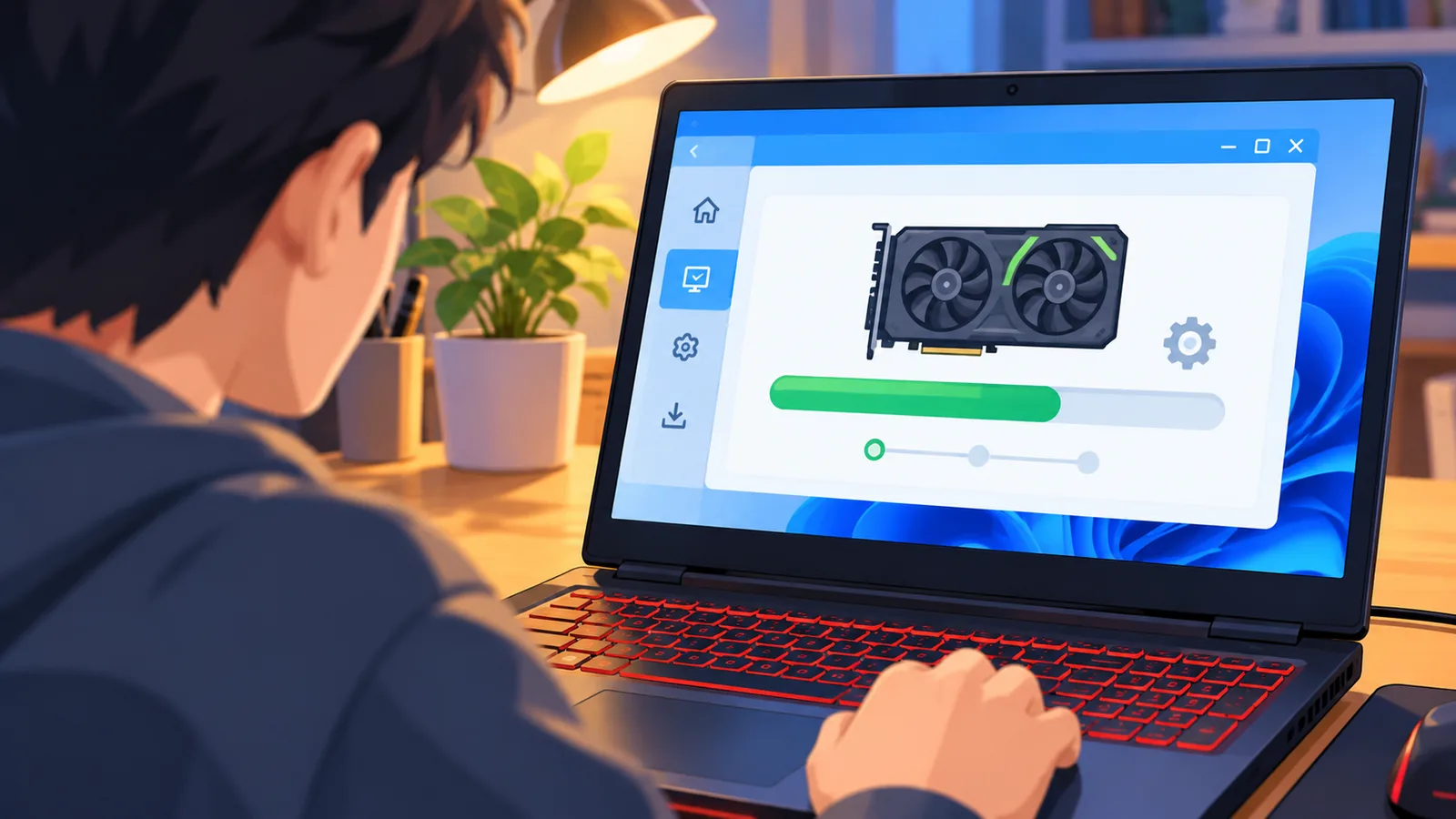
もうひとつ見落としやすいのが、ゲームが内蔵GPUで動いているケースです。「設定」の「システム」→「ディスプレイ」→「グラフィックス」で、ゲームごとに使うGPUを指定できます。高パフォーマンスのGPUが選ばれているかを見直してみましょう。
| 電源モード | 性能 | 発熱・騒音 | バッテリー |
|---|---|---|---|
| 最適なパフォーマンス | 高い | 出やすい | 減りやすい |
| バランス | 標準 | 標準 | 標準 |
| 省電力寄り | 低め | 抑えやすい | 長持ちしやすい |
表は一般的な傾向です。実際の差は機種やメーカー独自の設定によって変わります。
原因3 ドライバが古い・不具合のときの対処
GPUドライバが古いか、更新後に不具合が出ると、動作が不安定になることがあります。
更新の前に、復元ポイントを作っておくと安心です。万が一、更新後に調子が悪くなっても、元の状態に戻しやすくなります。
基本的な流れは次のとおりです。
- 復元ポイントを作成する
- メーカーやGPUの公式サポートから、最新のドライバを確認する
- 案内に従ってドライバを更新する
- 更新後に不調が出たら、デバイスマネージャーから以前のドライバに戻す
それでも改善しない場合に、ドライバのクリーンインストールを検討します。ただし、ドライバの削除や再インストールは、手順をメーカーの案内で確認してから行ってください。
🛒 おすすめ商品
原因4 バックグラウンドアプリとオーバーレイが足を引っ張る
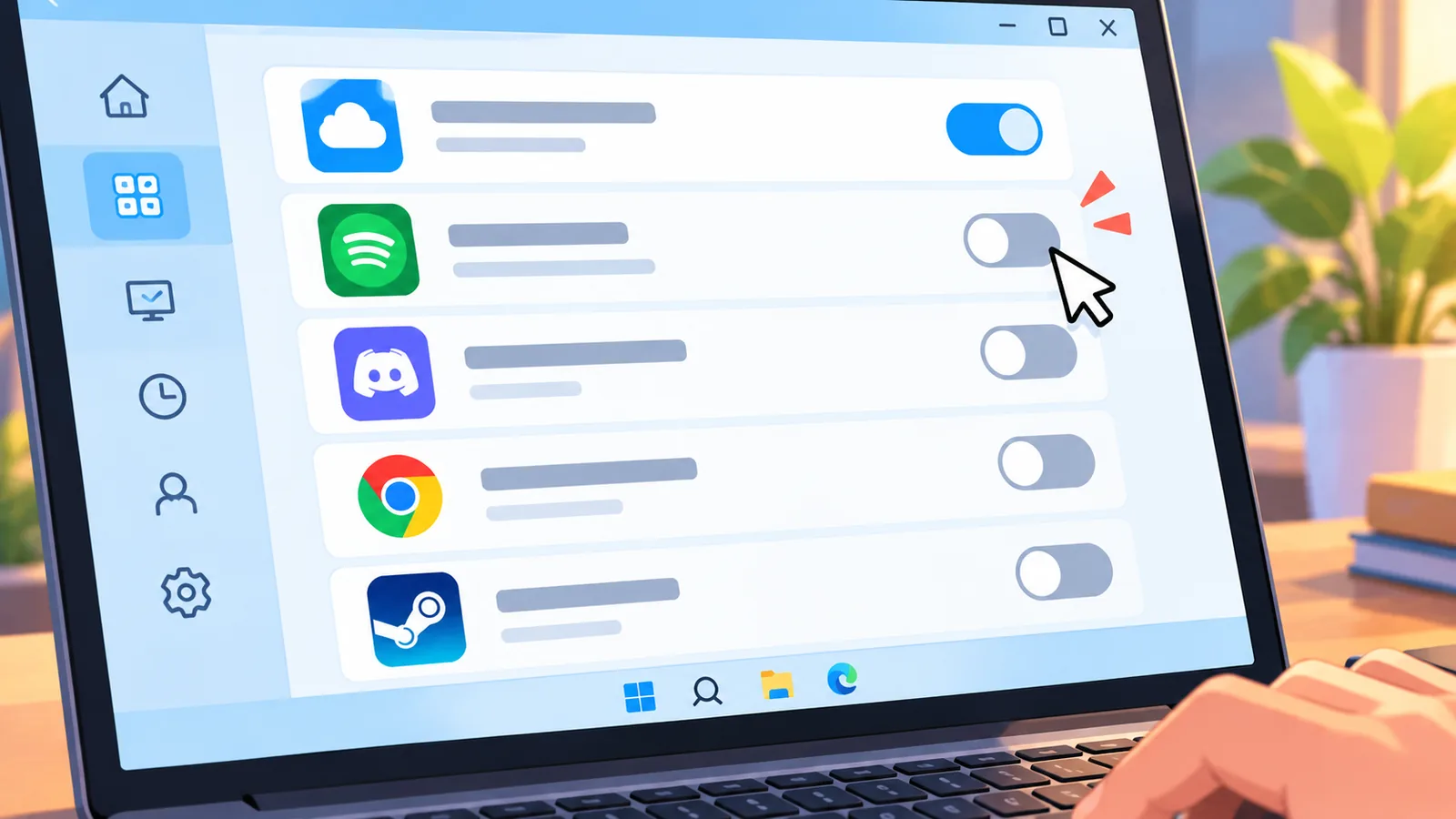
ゲーム以外のアプリがメモリやCPUを使っていると、fpsが不安定になる場合があります。
見直したいのは、次のような項目です。
- スタートアップに登録された、使っていないアプリ
- RGBライティングの管理ソフト
- 各種アプリのオーバーレイ機能(録画・通知・チャットなど)
- ゲーム中に動くセキュリティソフトのスキャンや自動更新
スタートアップアプリは、タスクマネージャーの「スタートアップアプリ」タブから整理できます。ただし、これらを止めても必ず速くなるわけではありません。ひとつずつ変更して、変化を確かめるのがコツです。
セキュリティソフトは、無効にするのではなく、スキャンや更新の時間帯をゲームの時間とずらす設定を探してみてください。
原因5 ストレージの空き不足とメモリ不足を確認する
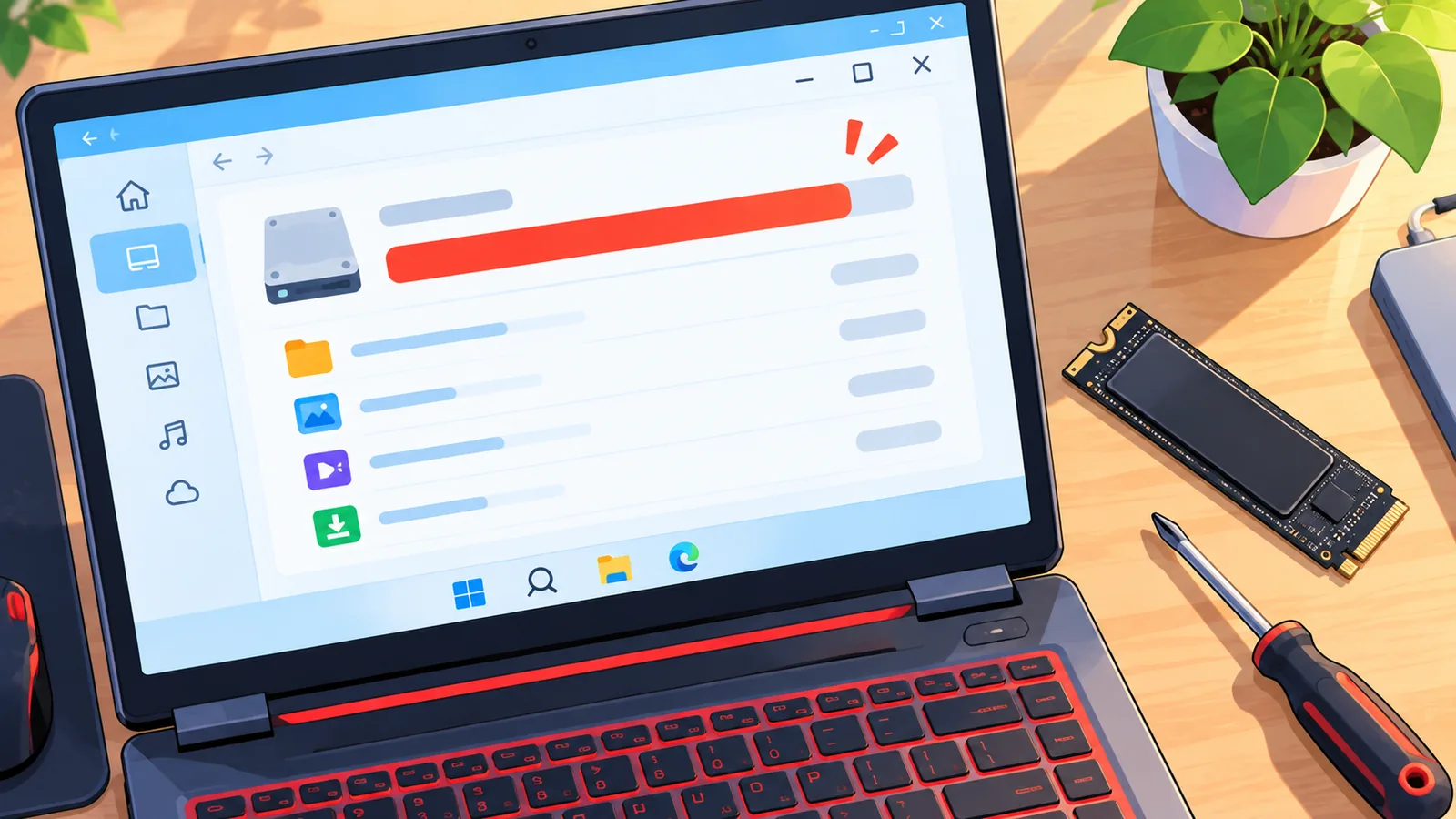
ストレージの空きが極端に少ないか、メモリが足りないと、全体の動作が重くなる場合があります。
SSDは、空き容量に余裕を持たせておくのが基本です。公式の統一基準はないので、「ぎりぎりまで使わない」ことを目安にしてください。不要なファイルやゲームを整理すると、改善することがあります。
メモリは、先ほどのタスクマネージャーで使用率が高止まりしていないかを確認します。ゲーム中にずっと高いままなら、メモリ不足の可能性があります。
ただし、メモリを増設できるかどうかは機種次第です。スロット式なのか、基板に直付けのオンボードなのかを、メーカーの公式仕様で確認してから検討しましょう。
ゲーム側の設定でfpsを安定させるコツ
PCの設定を直しても重いときは、ゲーム内のグラフィック設定を下げると安定しやすくなります。
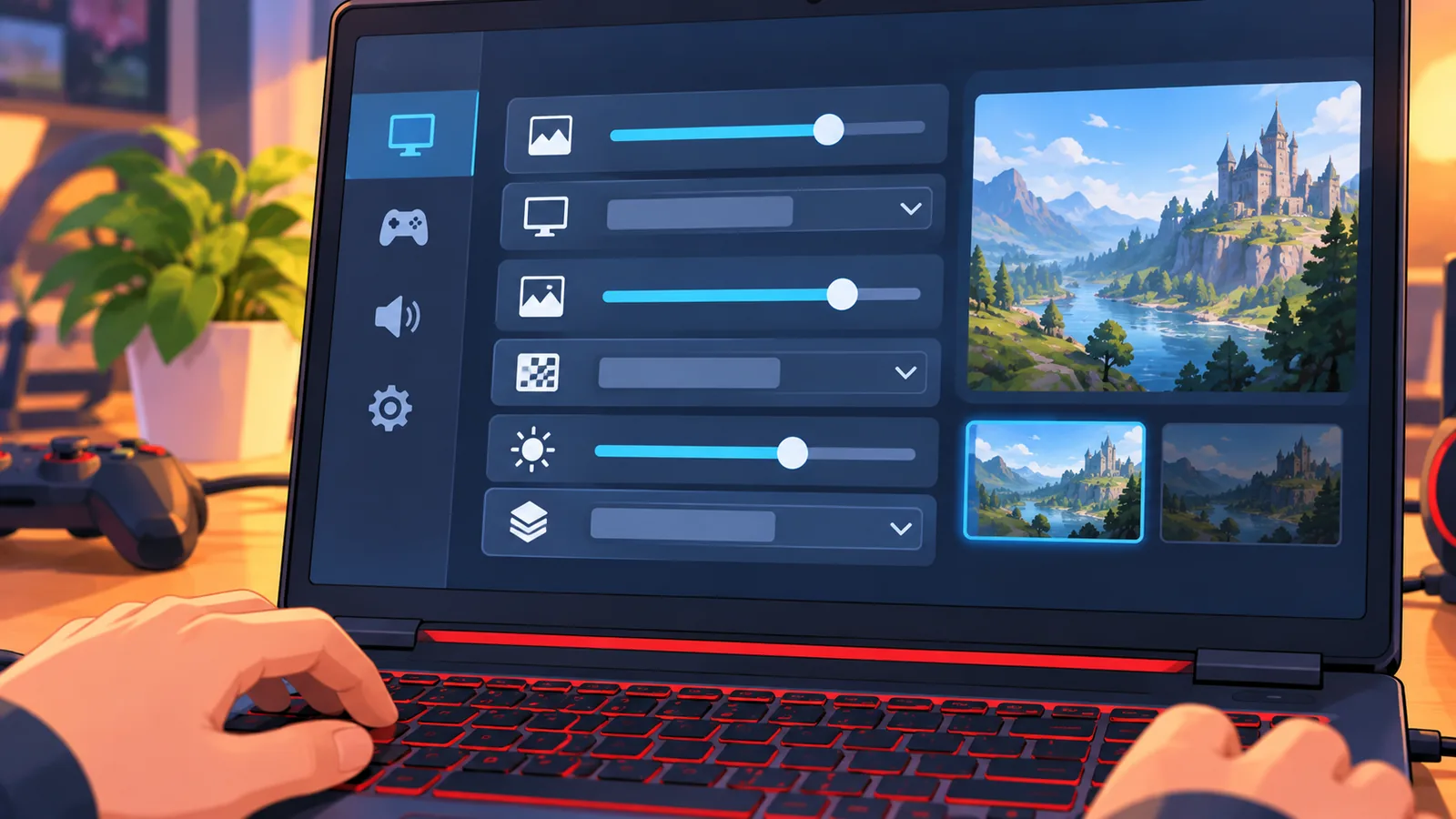
fpsへの影響が出やすいのは、解像度、影、アンチエイリアスなどの項目です。一度にすべて下げず、ひとつずつ変えて、見た目とfpsのバランスを確かめましょう。
fpsの上限設定や垂直同期は、画面の見え方や遅延、発熱に影響することがあります。効果は環境によって違うため、状況に応じて試してみてください。
設定を下げても改善しない場合は、設定の問題ではなく、PCの性能がゲームの要求に届いていない可能性があります。その場合は、次の章を参考にしてください。
修理・パーツ交換・買い替えを考える目安
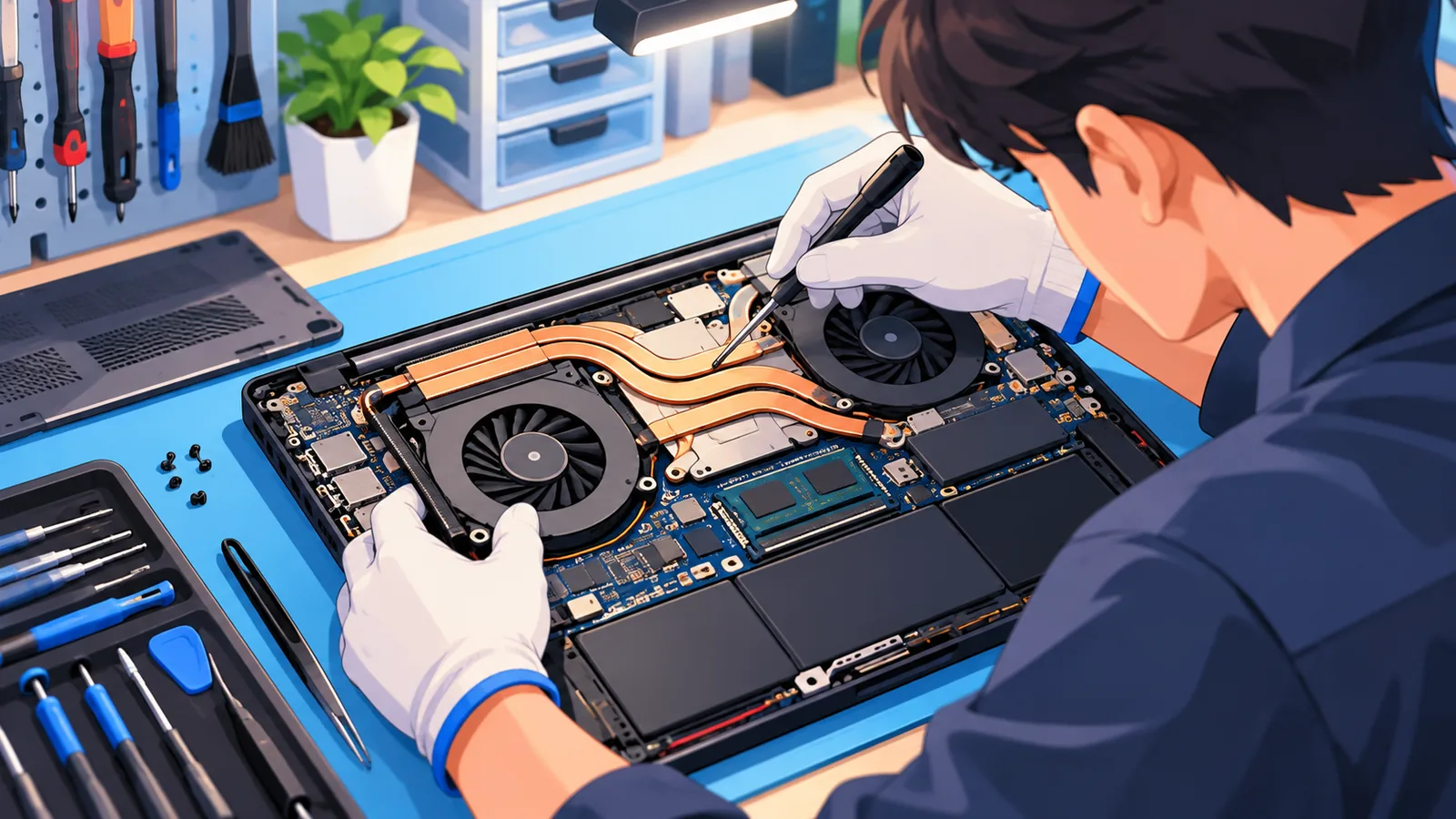
ここまでの確認で直らなければ、故障やスペック不足を疑う段階です。
| 対応 | 当てはまる状況 | 費用感の考え方 |
|---|---|---|
| 設定で改善 | 熱・電源・ドライバ・常駐アプリの見直しで変化があった | 基本的に費用はかからない |
| パーツ交換・修理 | ファンの異常音、ストレージの劣化、メモリ増設で解決しそう | 機種や症状で大きく異なるため、見積もりを取る |
| 買い替え | 設定を下げても、遊びたいゲームの要求に届かない | 修理費と新品の価格を比べて判断する |
冷却ファンの故障やストレージの劣化は、自分で判断しにくい症状です。購入時の保証書やメーカーの案内で、保証期間が残っているかを先に確認しましょう。
修理に出す前には、大切なデータのバックアップを忘れずに。費用は機種によって差が大きいため、具体的な金額は修理業者の見積もりで確かめてください。
よくある質問(FAQ)
ここでは、よくある疑問に短く答えます。
買ったばかりなのに遅い場合は?
まずは電源モードとGPUの設定、ドライバの更新を確認してください。初期設定のままだと、性能を発揮できないことがあります。それでも改善しなければ、購入店やメーカーに相談しましょう。
冷却台は効果がある?
機種や設置環境によって、効果に差があります。ホコリ掃除や設置場所の見直しと合わせて試すのがおすすめです。
OSの再インストールは有効?
他の対処で直らなかったときの、最終手段と考えてください。効果は保証できません。実施する場合は、事前にバックアップを取り、メーカーの手順を確認しましょう。
メモリ増設で改善する?
メモリ不足が原因なら、改善する可能性があります。ただし、増設できるかどうかは機種で異なります。公式の仕様を確認してから検討してください。
まとめ
ゲーミングノートが遅いときは、症状を切り分けてから、熱、電源・GPU設定、ドライバ、常駐アプリ、ストレージ・メモリの順に確認するのが近道です。
今日できる最初の一歩は、ゲームを起動してタスクマネージャーを開き、温度と各使用率を確かめることです。そこで見つけた手がかりが、次に直すべき場所を教えてくれます。
診断の手順を保存して、次にカクつきが出たときに見返しましょう。
- お使いのPCメーカーの公式サポートページ(機種ごとの仕様、ドライバ、保証の案内)
- Microsoftの公式サポートページ(Windowsの電源モード、グラフィックス設定、復元ポイントの案内)
- GPUメーカーの公式サポートページ(ドライバの更新と戻し方の案内)
もっと比較や購入ガイドをお探しですか?