
⚠️ このページはAtoviaのパートナーやアフィリエイト市場と連携しています。これらのリンクを通じた活動により、提携企業から手数料を受け取る場合があります。割引特典はポリシーに従って随時変更される可能性があります!皆様に追加費用が発生することは一切ありませんのでご安心ください!アイテム探しの時間を節約するのにお役に立てれば幸いです!
PS5の同一コンソールでのゲームシェアリングは、「コンソールシェアリング」機能を使用することで、1台のPS5を複数のアカウントで共有し、購入したゲームやPS Plusのコンテンツを利用できる便利な仕組みです。設定方法や注意点を正しく理解することで、家族や同居人と手軽にゲームライブラリを共有することができます。
- PS5のコンソールシェアリング機能を使えば、同じ本体を複数アカウントで共有できる
- 購入済みのゲームやPS Plusの特典を家族・同居人と共有可能
- 設定は「設定」→「ユーザーとアカウント」から簡単に行える
- 共有できるコンテンツには一部制限がある場合がある

1. PS5コンソールシェアリングとは?基本を理解しよう
PS5の「コンソールシェアリング」とは、あるアカウントが購入したゲームやPS Plusの特典を、同じPS5本体にログインしている他のアカウントでも利用できるようにする機能です。これはPS4時代の「プライマリPS4」設定に相当するものです。
たとえば、家族の誰か1人がゲームを購入すれば、同じPS5を使う他の家族メンバーもそのゲームをプレイできるようになります。これにより、家庭内でのゲーム費用を効率よく抑えることができます。
重要なのは、この機能は「同じ本体を共有している場合」に最も効果的であるという点です。異なる本体間でのゲームシェアリングとは仕組みが異なりますので、混同しないようにしましょう。
| 比較項目 | コンソールシェアリング(同一本体) | 別本体でのシェアリング |
|---|---|---|
| 設定の複雑さ | 簡単 | やや複雑 |
| 同時プレイ | 不可(同一本体のため) | 可能 |
| 対象コンテンツ | 購入済みゲーム・PS Plus | 購入済みゲーム・PS Plus |
| インターネット接続 | 都度不要な場合あり | 必要 |

2. コンソールシェアリングの設定方法・手順
コンソールシェアリングの設定は、以下の手順で行います。まずゲームを購入したメインアカウントでPS5にログインしてください。
- PS5のホーム画面から「設定」を開く
- 「ユーザーとアカウント」を選択する
- 「その他」→「コンソールシェアリングとオフラインプレイ」を選択する
- 「有効にする」をオンにする
この設定を行うことで、同じPS5にログインしている他のアカウントがメインアカウントで購入したゲームを起動できるようになります。設定はいつでも変更・解除が可能です。
なお、この設定は1台のPS5に対して1アカウントのみ有効にできます。複数のアカウントが同時に「コンソールシェアリング」をオンにすることはできません。

3. ゲームシェアリングできるコンテンツの種類
コンソールシェアリングを有効にすると、以下のコンテンツが他のアカウントでも利用可能になります。
- PS Storeで購入したゲームソフト(ダウンロード版)
- PS Plusのフリープレイタイトル
- PS Plusのゲームカタログ(エクストラ・プレミアム)
- ゲームの追加コンテンツ(DLC)
- アドオンパックやシーズンパス
一方、以下のコンテンツは共有対象外となる場合があります。
- 一部のサブスクリプションサービスの個人専用特典
- パッケージ版(ディスク版)のゲーム(ディスクが必要)
- 一部のアプリやストリーミングサービス

🛒 おすすめ商品
4. 注意点とよくあるトラブルの解決法
コンソールシェアリングを利用する際には、いくつかの注意点があります。事前に確認しておくことでトラブルを防ぐことができます。
注意点1:設定は1台につき1アカウントのみ
コンソールシェアリングを有効にできるのは、そのPS5に対して1アカウントだけです。新しいPS5でオンにすると、以前のPS5での設定は自動的に無効になります。
注意点2:ゲームの起動にはオーナーのログインが不要
コンソールシェアリングが有効な場合、他のアカウントはオーナーがオフラインでもゲームを起動できます。
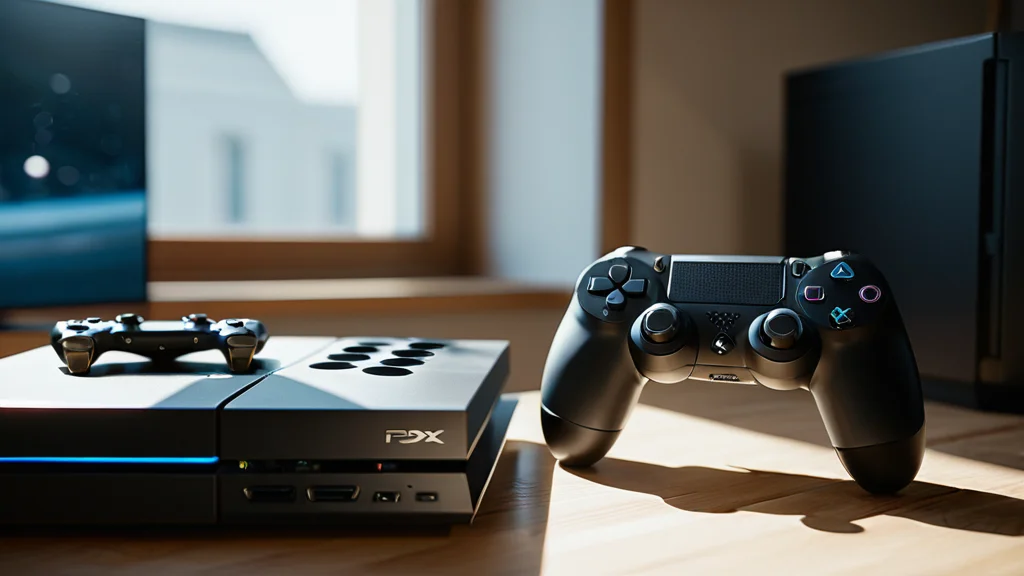
注意点3:変更回数に制限がある可能性
コンソールシェアリングの設定変更には年間の回数制限が設けられている場合があります。不必要に変更しないようにしましょう。
よくあるトラブル:ゲームが起動できない
他のアカウントでゲームが起動できない場合は、メインアカウントのコンソールシェアリング設定が有効になっているか確認してください。また、インターネット接続の状態も確認することをおすすめします。

5. PS Plusとゲームシェアリングの関係
PS Plusのサブスクリプションとコンソールシェアリングは密接な関係にあります。コンソールシェアリングを有効にしたPS5では、PS Plusに加入しているアカウントの特典を他のアカウントも利用できます。
具体的には、PS Plus加入アカウントが「コンソールシェアリング」をオンにしていれば、同じPS5の他のアカウントはPS Plusなしでも以下が利用可能です。
- PS Plusのフリープレイで配信されたタイトル
- PS Plus エクストラ・プレミアムのゲームカタログ(加入プランによる)
- オンラインマルチプレイ(一部タイトルを除く)
これは家族で1つのPS Plus加入を共有できる便利な活用方法です。ただし、PlayStation Storeでの購入やトロフィーの記録は各アカウント個別となります。

6. よくある質問(FAQ)
Q. コンソールシェアリングは無料で使えますか?
A. はい、コンソールシェアリング自体は無料の機能です。ただし、共有するコンテンツの購入費やPS Plusの加入費は別途必要です。
Q. 何人まで同時にゲームをプレイできますか?
A. 同一PS5本体での同時プレイ人数はゲームによって異なりますが、コンソールシェアリング自体は同じ本体を使う複数アカウントに対応しています。
Q. PS4のゲームもシェアリングできますか?
A. PS5でプレイ可能なPS4タイトルであれば、コンソールシェアリングの対象となります。
Q. コンソールシェアリングをオフにするとどうなりますか?
A. オフにすると、他のアカウントはそのゲームにアクセスできなくなります。ただし、各アカウントが個別に購入したコンテンツは引き続き利用可能です。
Q. 海外アカウントのゲームも共有できますか?
A. 地域によって異なる場合がありますが、基本的にはコンソールシェアリングで共有可能です。ただし、地域制限のあるコンテンツは例外となることがあります。
PS5のゲームをもっとお得に楽しみたいなら、PlayStation Storeをチェックしましょう!セール情報や新作タイトルを定期的に確認することで、ゲームライブラリをさらに充実させることができます。