⚠️ このページはAtoviaのパートナーやアフィリエイト市場と連携しています。これらのリンクを通じた活動により、提携企業から手数料を受け取る場合があります。割引特典はポリシーに従って随時変更される可能性があります!皆様に追加費用が発生することは一切ありませんのでご安心ください!アイテム探しの時間を節約するのにお役に立てれば幸いです!
目次
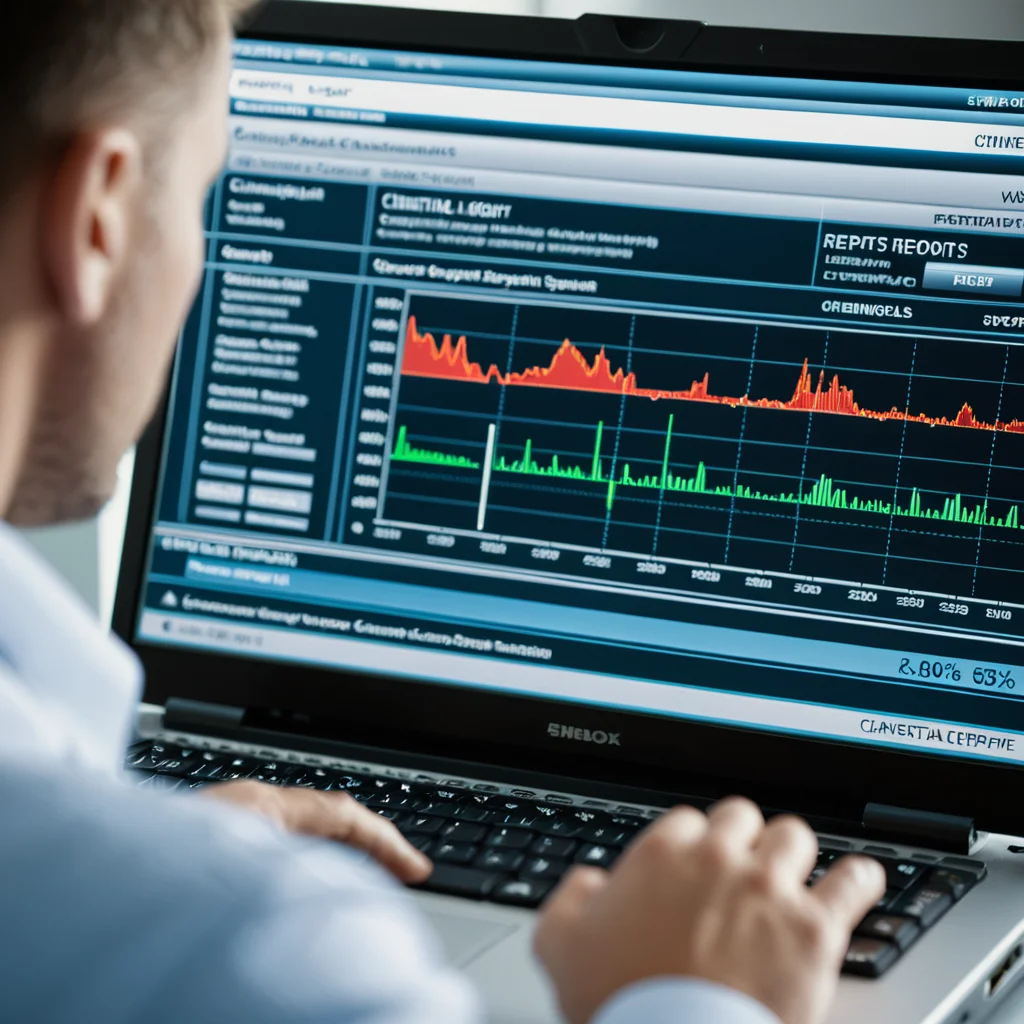
コンピュータの問題が発生したとき、どのようにトラブルシューティングを行うかは重要です。このガイドでは、一般的な問題をどのように特定し、解決するかについて詳しく説明します。

コンピュータの問題を特定する方法
コンピュータが遅くなったり、動作しなくなったりした場合、最初に必要なのは問題の特定です。以下の手順を試してみましょう。
- まず、コンピュータのエラーメッセージを確認します。
- 次に、デバイスマネージャーでドライバーの状態をチェック。
- システムのリソース使用状況をタスクマネージャーで確認。
- ウイルススキャンやディスクのクリーンアップを行う。
ハードウェア関連のトラブルシューティング

コンピュータのハードウェアに問題がある場合、その診断と修理は少し難易度が高くなります。以下のポイントを確認しましょう。
- メモリやハードドライブの状態を確認。
- 過熱によるパフォーマンス低下を防ぐために冷却システムのチェック。
- コンピュータの電源供給が正常かどうか確認。
ソフトウェアとドライバーの問題解決
ソフトウェアやドライバーが原因で問題が発生している場合、適切なアップデートや設定変更が必要です。以下を確認してください。

- 最新のソフトウェアアップデートを適用。
- 古いドライバーをアンインストールして、新しいものをインストール。
- 特定のソフトウェアに関して、設定ファイルやログを確認。
🛒 おすすめ商品
ポイント
- 最新のドライバーを使用することが重要。
- 特定のエラーメッセージをインターネットで検索して解決策を見つける。
インターネット接続のトラブルシューティング
インターネット接続が不安定な場合、まずは以下の方法を試してください。
- ルーターを再起動して接続状況を確認。
- LANケーブルやWi-Fi接続を再確認。
- ネットワーク設定やIPアドレスの設定を確認。

パフォーマンスの改善
コンピュータの速度が遅くなる原因は多岐にわたりますが、以下の方法で改善できます。
- 不必要なスタートアッププログラムを無効化。
- 定期的なディスククリーンアップを実施。
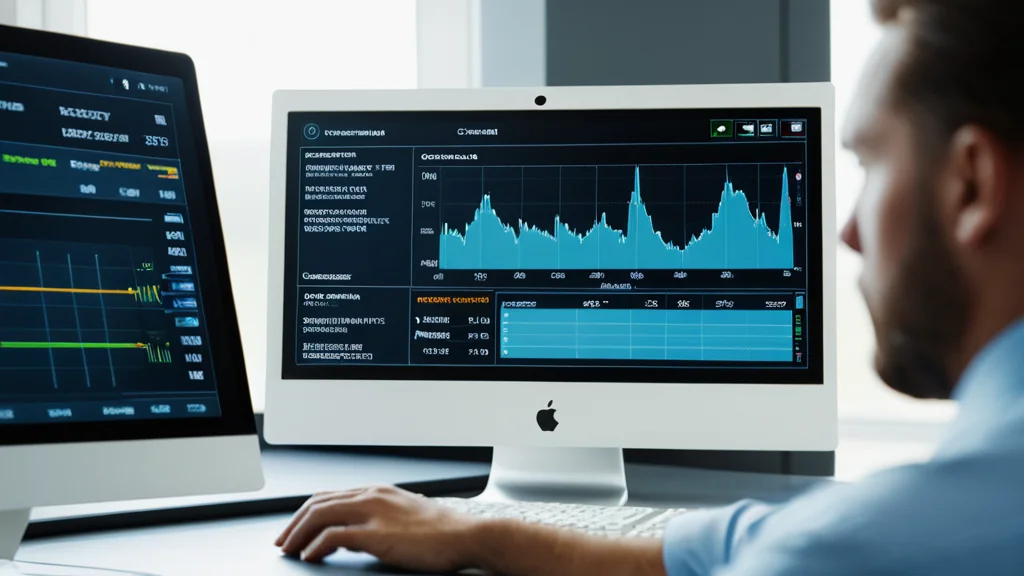
- メモリやCPU使用率を監視して、負荷を軽減。
まとめ
コンピュータのトラブルシューティングは、問題の特定から解決方法まで、いくつかのステップを踏む必要があります。定期的なメンテナンスや更新を行うことで、パフォーマンスの向上と問題の予防が可能です。
さらに詳しいトラブルシューティング方法を知りたい方は、こちらをチェックしてください。