⚠️ このページはAtoviaのパートナーやアフィリエイト市場と連携しています。これらのリンクを通じた活動により、提携企業から手数料を受け取る場合があります。割引特典はポリシーに従って随時変更される可能性があります!皆様に追加費用が発生することは一切ありませんのでご安心ください!アイテム探しの時間を節約するのにお役に立てれば幸いです!
Orchestrated comprehensive Japanese HTML article with structural components
Orchestrated comprehensive Japanese HTML article with structural components
- 設定アプリからカメラのグリッド表示をオンにするだけで簡単に使える
- 三分割構図を意識するだけで写真の完成度が大きく向上する
- 標準カメラアプリと他社アプリで設定場所が異なる場合がある
1. グリッド機能とは?三分割構図の基本
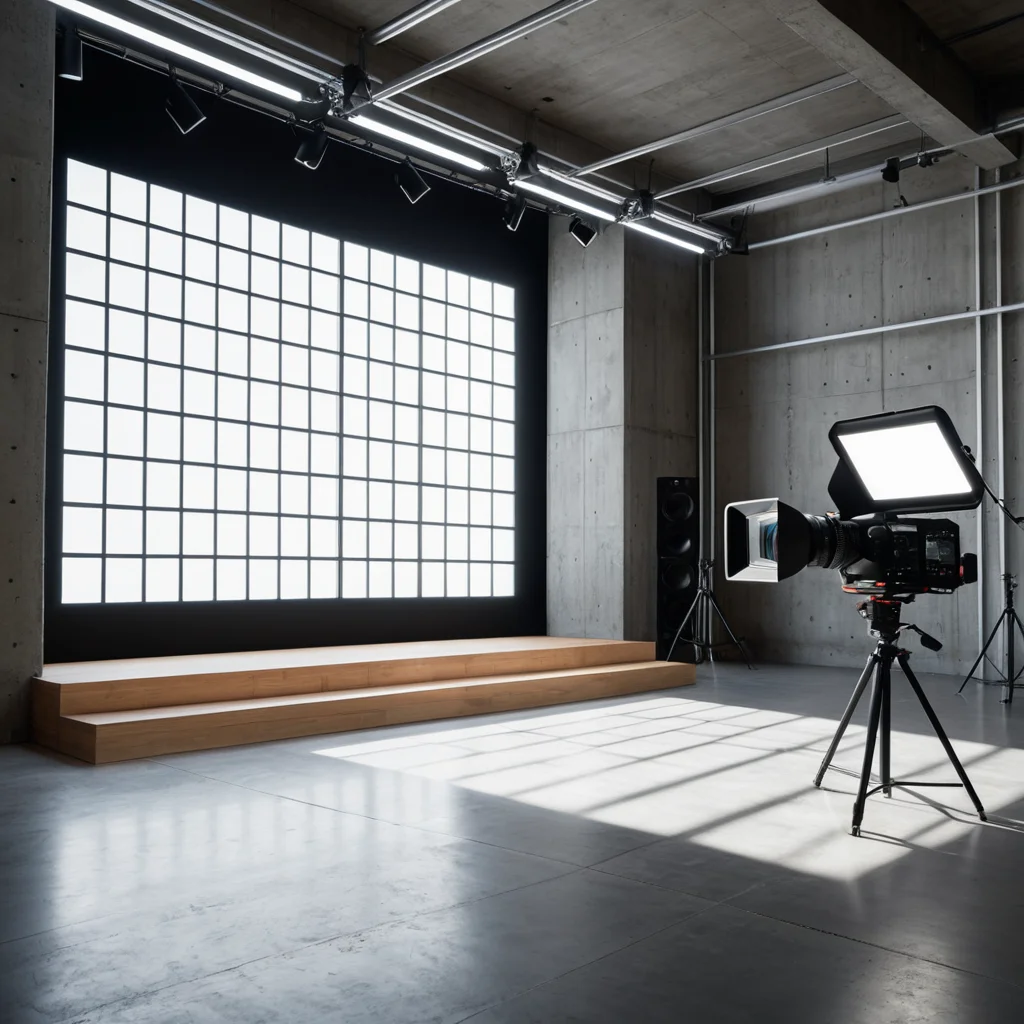
グリッド機能とは、カメラの画面を縦横に三分割する線を表示する機能のことです。この線が交わる4つのポイントや線そのものに被写体を配置することで、バランスの取れた写真を撮ることができます。これは写真構図の基本テクニックである「三分割構図(ルール・オブ・サード)」と呼ばれるもので、プロの写真家や動画クリエイターも日常的に活用している考え方です。
被写体を画面の中央にそのまま置くよりも、グリッド線の交点付近に配置した方が、写真全体に奥行きや躍動感が生まれやすくなります。風景写真であれば地平線をグリッド線に合わせる、人物写真であれば目の位置を交点に合わせるなど、シーンに応じた使い分けが可能です。iPhoneには標準でこの機能が搭載されており、誰でも簡単にオンにすることができます。
🛒 おすすめ商品
2. iPhoneでグリッドを表示する設定手順
iPhoneでグリッドを表示する手順は非常にシンプルです。以下の順番で設定を進めてください。
まず「設定」アプリを開きます。次に画面を下にスクロールして「カメラ」の項目をタップします。カメラの設定画面が開いたら「グリッド」というスイッチがあるので、これをオンに切り替えます。この操作だけで、カメラアプリを起動した際に画面上に3×3のグリッド線が表示されるようになります。
設定を変更した後にカメラアプリを開くと、写真モードでも動画モードでもグリッド線が画面全体に表示されているのが確認できます。撮影した写真自体にはグリッド線は写り込まないため、安心して構図の参考として使うことができます。
| 比較項目 | グリッドオン | グリッドオフ |
|---|---|---|
| 構図の分かりやすさ | 非常に分かりやすい | 感覚に頼る必要がある |
| 初心者への向き不向き | おすすめ | やや上級者向け |
| 画面のすっきり感 | やや線が目立つ | シンプルな画面 |
3. グリッドを活用した撮影のコツ
グリッドを表示しただけでは、構図が自動的に良くなるわけではありません。実際の撮影では、グリッド線の交点や線そのものを意識しながら被写体を配置することが大切です。
例えば風景を撮る場合は、水平線をグリッドの上下どちらかの線に合わせることで、空や海の広がりを強調できます。人物を撮る場合は、顔や目の位置を交点付近に置くことで、自然と視線を引きつける写真になります。料理や物撮りの場合も、メインの被写体を中央からあえてずらして配置することで、より印象的な一枚に仕上がります。
また、iPhoneには水準器機能も搭載されているため、グリッドと合わせて使うことで、傾きのない安定した構図を作りやすくなります。慣れないうちはグリッドを常にオンにしておき、撮影を重ねながら感覚をつかんでいくのがおすすめです。
4. よくある質問とトラブル対処法
グリッドがオンにならない、あるいは表示が消えてしまうといった相談がよく寄せられます。多くの場合、設定アプリでの操作手順を一つ飛ばしてしまっていることが原因です。「設定」から「カメラ」を選び、グリッドのスイッチが実際にオンになっているかを再度確認しましょう。
また、サードパーティ製のカメラアプリを使用している場合は、iPhone本体の設定とは別に、そのアプリ内でグリッド表示のオン・オフを切り替える必要がある場合があります。標準カメラアプリで設定したのに反映されないという場合は、使用しているアプリの種類を一度確認してみてください。
グリッド機能はいつでも簡単にオン・オフを切り替えられるため、まずは実際に使ってみて、自分の撮影スタイルに合うかどうかを試してみることをおすすめします。