⚠️ このページはAtoviaのパートナーやアフィリエイト市場と連携しています。これらのリンクを通じた活動により、提携企業から手数料を受け取る場合があります。割引特典はポリシーに従って随時変更される可能性があります!皆様に追加費用が発生することは一切ありませんのでご安心ください!アイテム探しの時間を節約するのにお役に立てれば幸いです!
昨日まで普通に使えていたDCP-T420Wが、急に印刷してくれない。そんなときは、慌てて設定を消す前に、症状ごとに順番に確認するのが近道です。
この記事では、Brotherの公式サポート情報をもとに、印刷されない、オフライン表示、Wi-Fi、印字品質、給紙の5つの症状を切り分けます。結果には個人差があり、機器の状態によっては修理や相談が必要な場合もあります。
目次
この記事のポイント
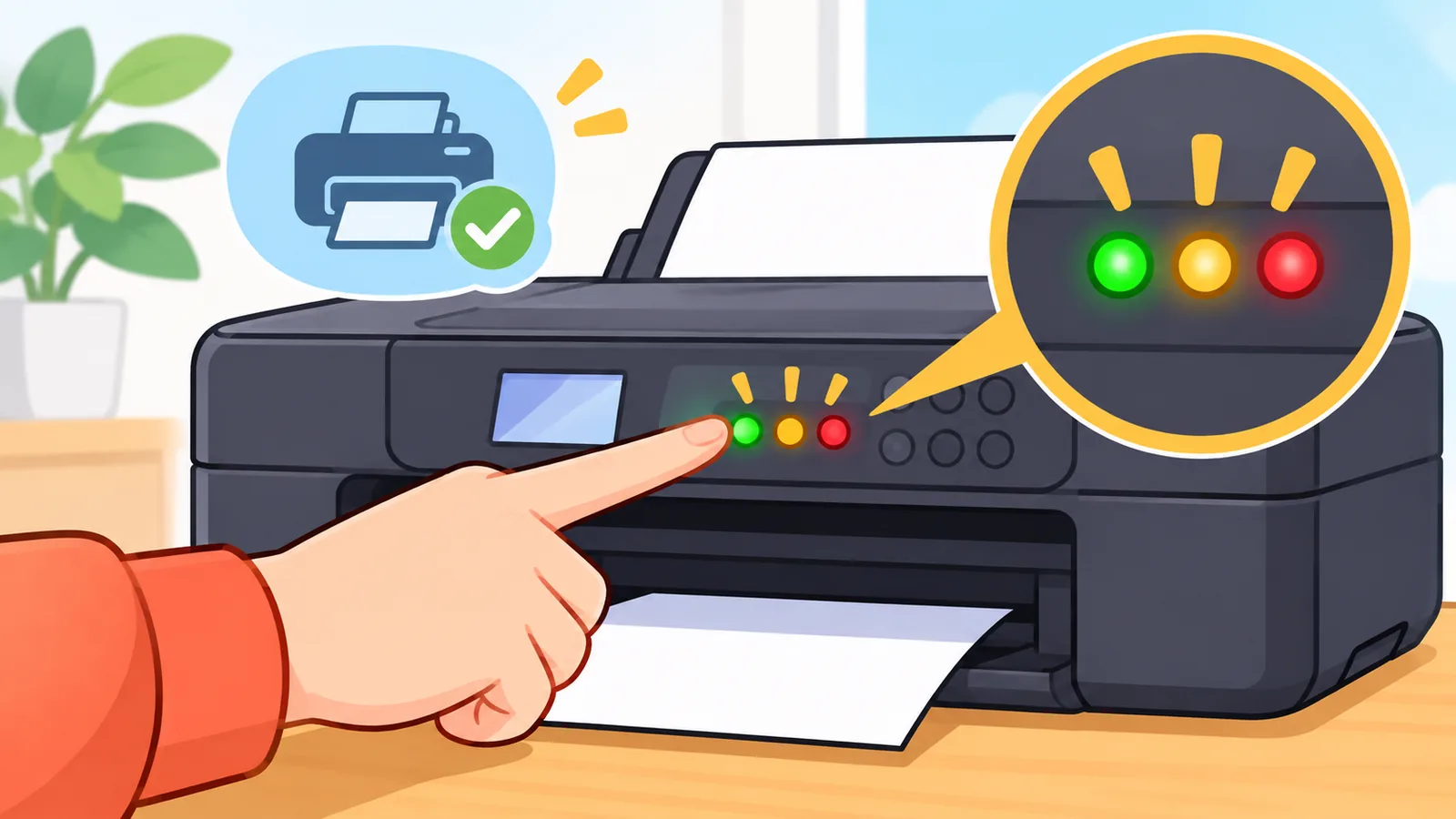
- 印刷されないときは、LEDのエラー表示、選択中のプリンター、オンライン状態の3点を先に見ます。
- Wi-Fiの不具合は、WLANレポートのエラーコード(例:TS-02)から切り分けます。
- 動作環境温度の目安は20〜33°Cです(Brother説明書より)。
- ネットワーク設定のリセットは、パスワードとIPアドレスの情報も初期状態に戻ります。
DCP-T420Wが印刷されないとき、最初に何を確認する?
まず見るのは、本体のLEDのエラー表示、選んでいるプリンターが正しいか、オンライン状態かの3点です。Brotherのサポート情報でも、印刷できない場合はこの3点を先に確認するよう案内されています。
ここが合っていないと、ほかの対処をしても動きません。パソコンに似た名前のプリンターが複数登録されていることもあるので、選択中のものが本機かどうかも見ておきましょう。
古い印刷待ちが新しい印刷を止めているときは?
Windowsでは、以前の印刷待ちの文書が残っていると、新しい印刷が進まないことがあります。Brotherは、印刷キュー(印刷待ちの文書の一覧)にある文書を取り消すよう案内しています。
プリンターの印刷キューを開き、待機中の文書を取り消してから、もう一度印刷してみてください。取り消した文書は印刷されないので、必要なものがないか先に見ておくと安心です。
オフラインや一時停止と表示されたらどうする?
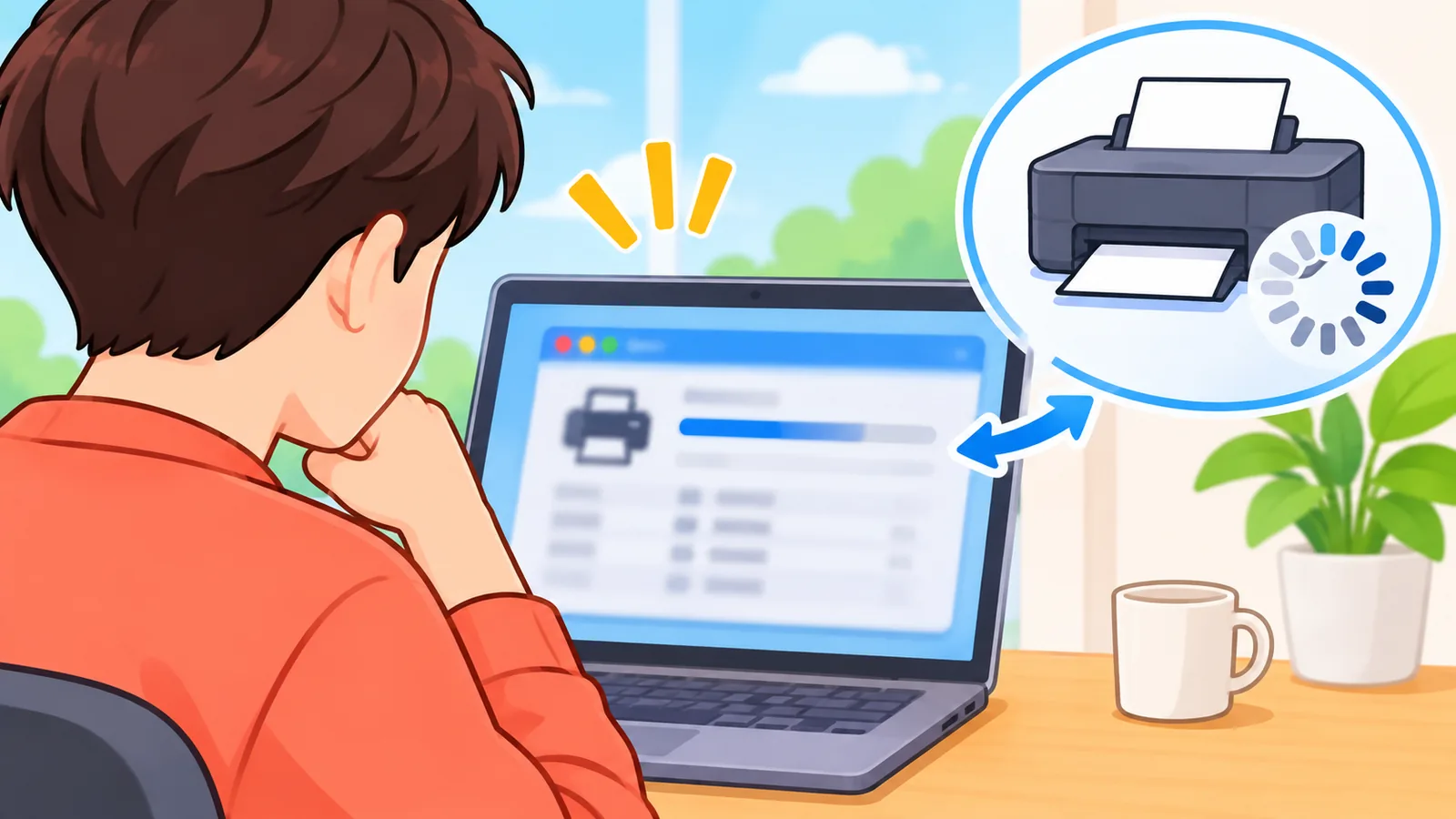
パソコン側でオフラインや一時停止と表示されていたら、Windowsの印刷キューのメニューから、その状態を解除できます。Brotherの専用ページにも、同じ流れが載っています。
プリンターのキューを開き、メニューで「オフライン」や「一時停止」にチェックが付いていないかを見ます。付いていれば外してみましょう。
ここで一つ注意があります。状態を解除すると、キューに残っていた文書がまとめて印刷されることがあります。不要な文書が残っていないか、先に確認しておくと紙とインクの無駄を防げます。
Wi-Fiにつながらないときは何を見ればいい?
Wi-Fiの原因探しは、WLANレポートを出力して、エラーコードを確認するところから始めます。Brotherの設定ガイドによると、DCP-T420WではWi-Fiボタンと停止ボタンを同時に押し、続けてWi-Fiボタンを押すとレポートが出力されます。
勘で設定を変えるより、レポートのコードを手がかりにしたほうが、原因に近づきやすくなります。
TS-02が出たときは?
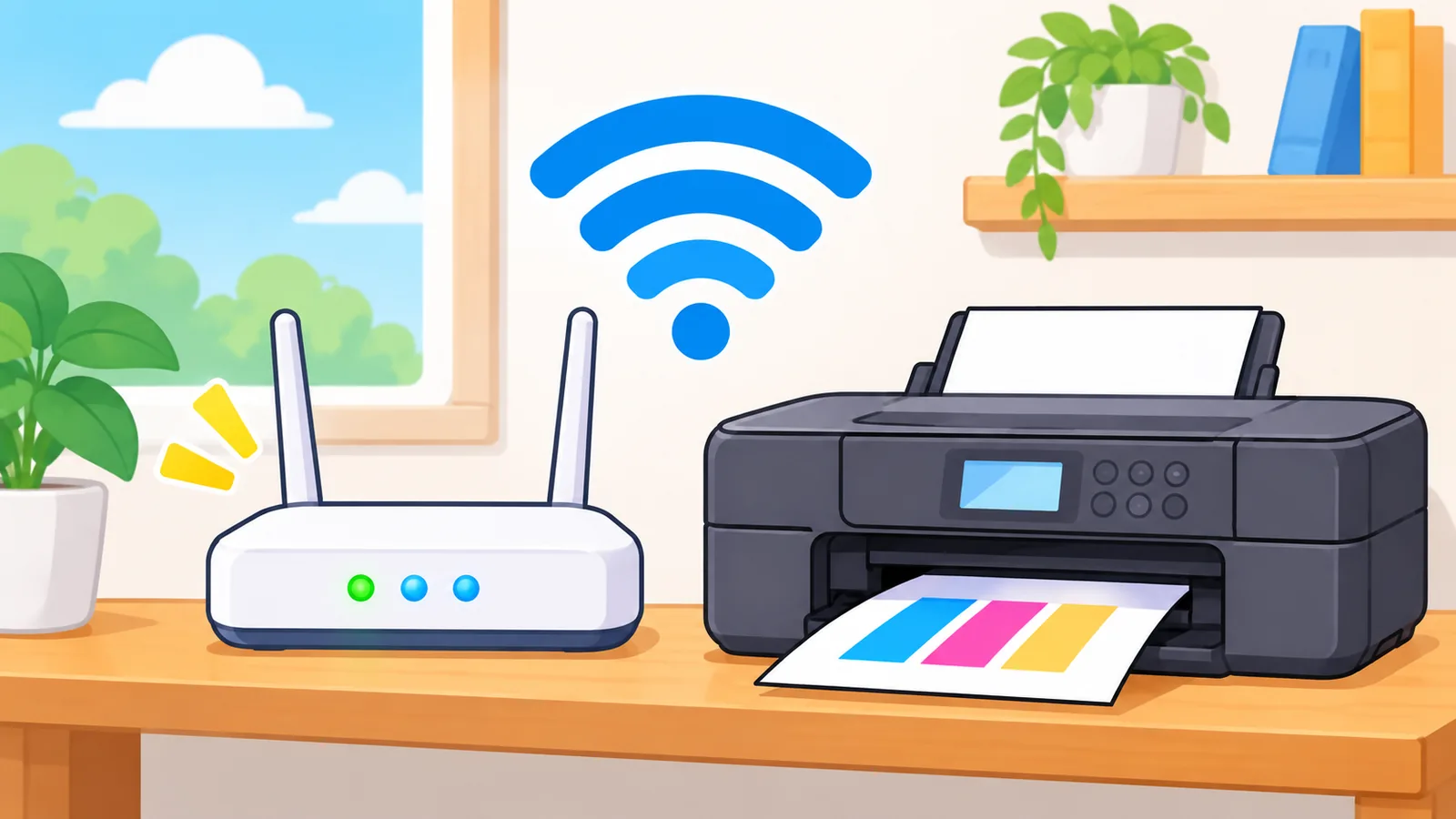
TS-02は、ルーターを見つけられなかったことに関係するエラーです。Brotherは、ルーターの再起動、本機をルーターの近くに置いての設定、SSID(Wi-Fiの名前)とセキュリティ情報の確認を案内しています。
- ルーターを再起動する
- 本機をルーターの近くに置いて設定する
- SSIDとセキュリティ情報が合っているか確認する
2.4GHzと5GHzはどう見ればいい?
Brotherの説明書では、この機種は5GHzのSSIDに対応していない場合があるとされ、ルーターを2.4GHz、または2.4/5GHz混在モードにするよう案内されています。そのため、この設定は点検項目の一つになります。
ただし、これがつながらない原因のすべてではありません。まずはレポートのエラーコードと合わせて判断してください。

🛒 おすすめ商品
印字がかすれる、白い線が出る原因は?
印字品質が落ちたときは、用紙の種類設定、インクの状態と保管、使っている用紙とインクの点検から始めます。Brotherの説明書では、推奨用紙と、この機種に合ったBrother純正インクを使うことも確認項目に挙げられています。
用紙の種類設定が実際の用紙と合っているかは、見落としやすい点です。
出力物に白い線が入るなら、Brotherはプリントヘッドのクリーニングと、印刷位置(位置合わせ)の確認を案内しています。クリーニングはインクを使うので、症状が出たときに必要な分だけ行いましょう。
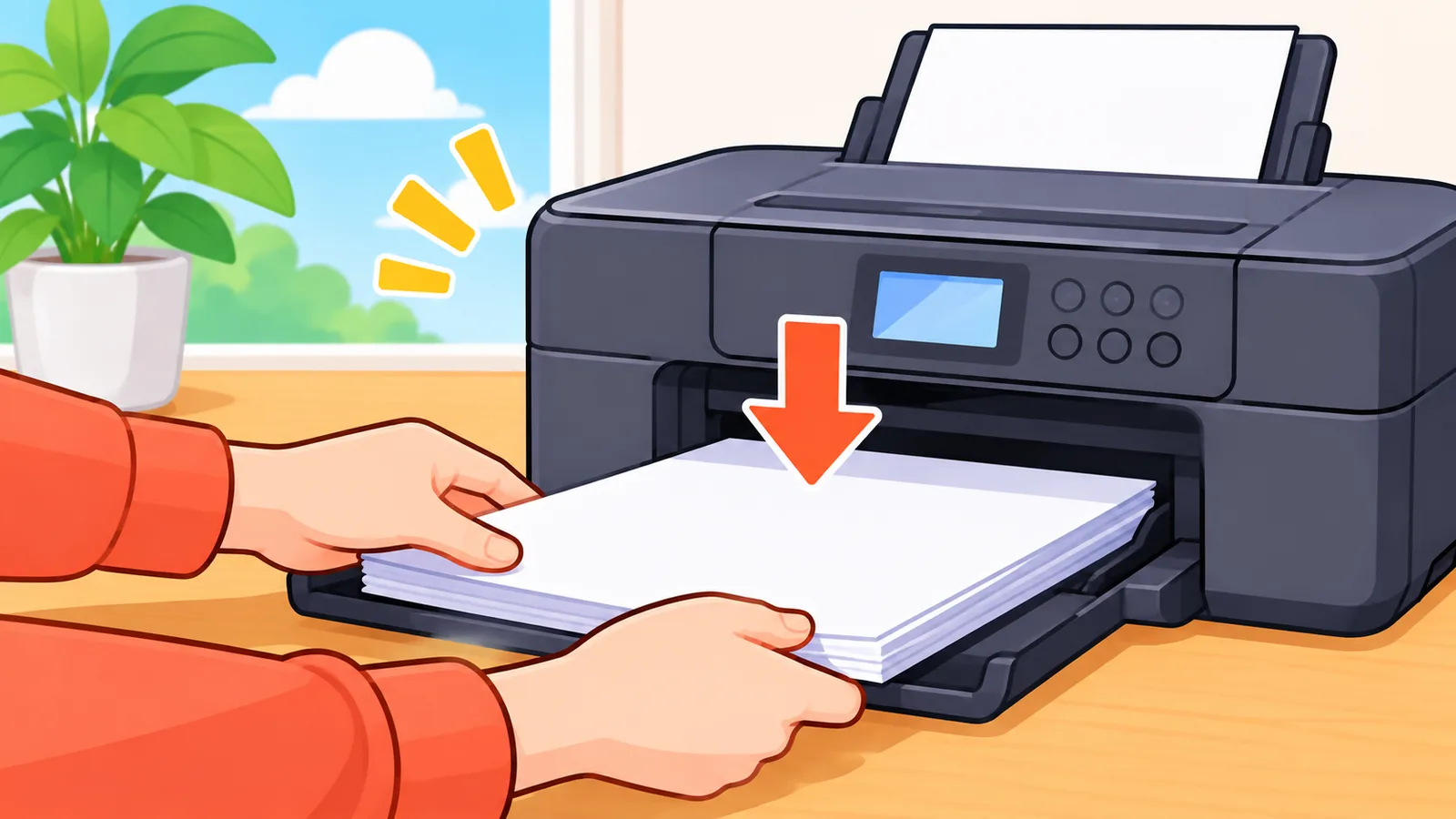
あわせて、置き場所の温度も確かめてください。Brotherの説明書が示す動作環境温度は20〜33°Cです。冬の寒い部屋や夏の暑い部屋に置いているなら、この範囲に入っているかを見る価値があります。
用紙が入らない、複数枚送られるときの対処は?
給紙の不具合は、トレイの差し込み、背面カバー、用紙の置き方の3点を見るだけで直ることがあります。Brotherは、用紙トレイが奥まで入っているか、背面の紙詰まり解除カバーが閉じているか、用紙がまっすぐ置かれているかの確認を案内しています。
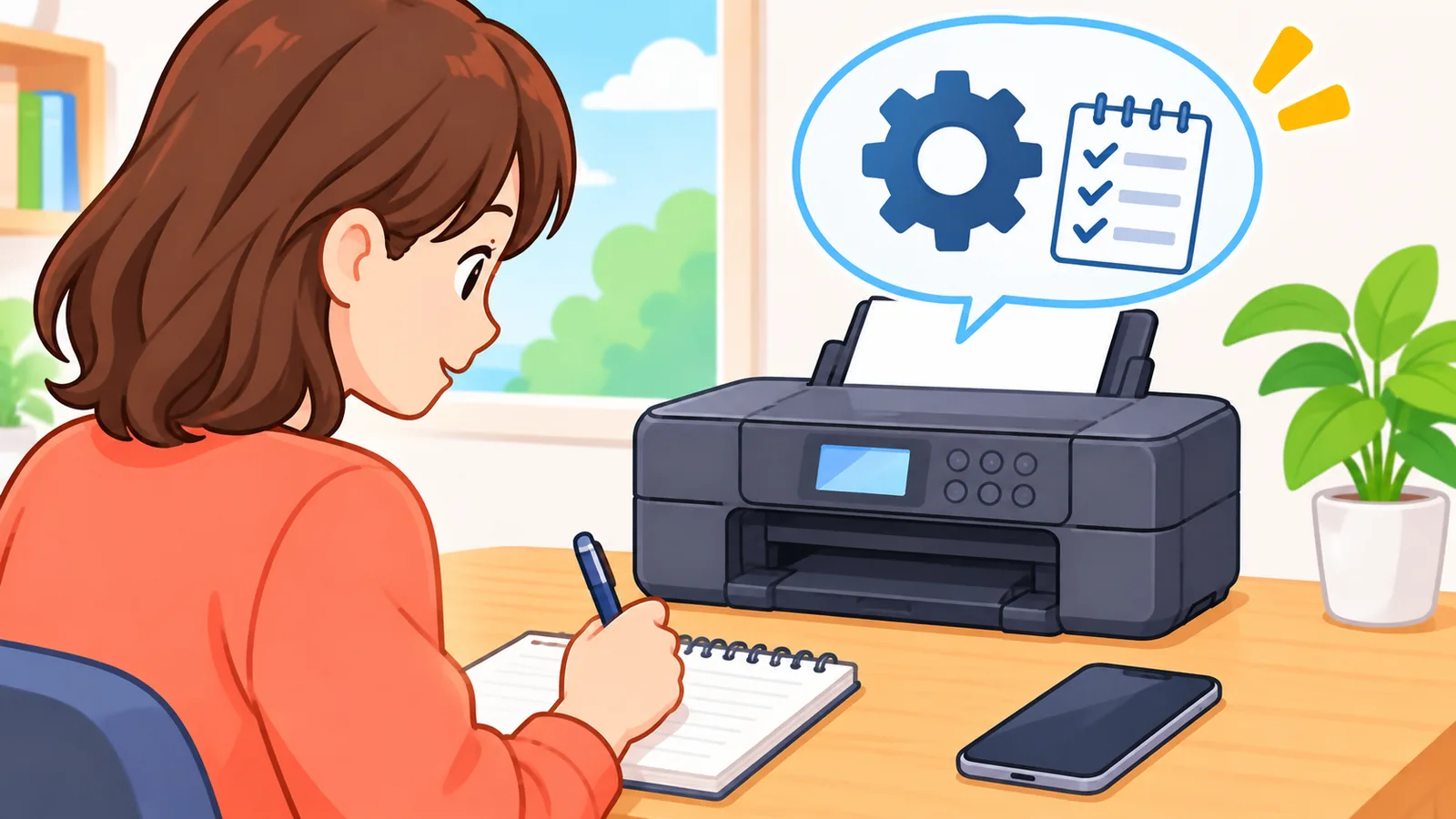
何枚も一度に送られてしまうなら、用紙を一度取り出し、よくさばいてから入れ直します。このとき、奥へ押し込みすぎないのがコツです。
それでも改善しない場合は、給紙ローラーの清掃を検討します。紙詰まりについては、Brotherが案内動画も公開しています。
リセットする前に知っておくことは?
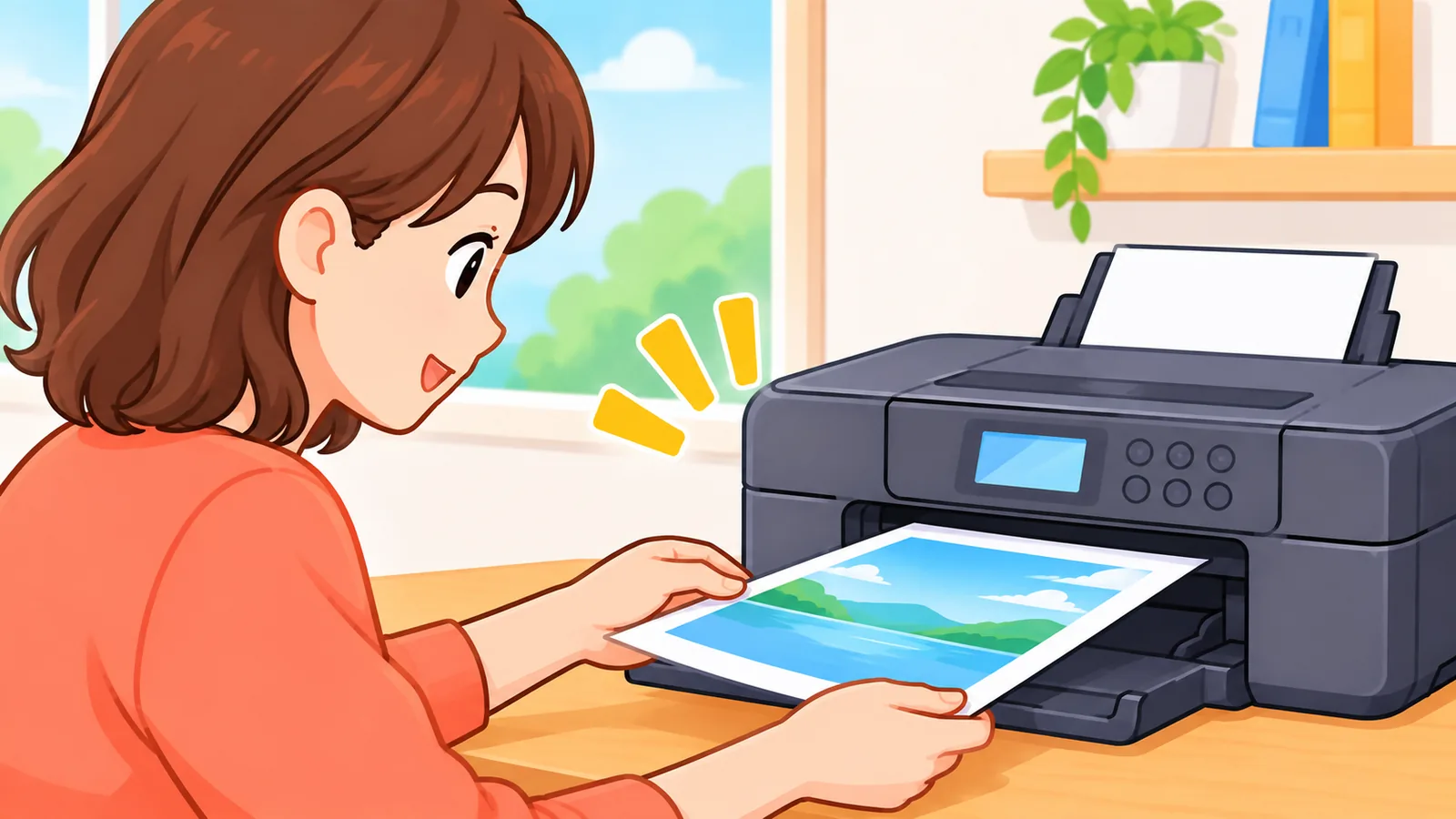
ドライバーの再インストールやリセットは、ここまでの確認で直らなかったときに考える手段です。リセットは、戻る設定の範囲を知ってから行いましょう。
| 比較項目 | ネットワーク設定のリセット | 全設定のリセット |
|---|---|---|
| 戻る範囲 | パスワードとIPアドレスを含む、プリントサーバー設定 | 機器設定の全体 |
| 向いている場面 | ネットワーク設定をやり直したいとき | 設定を全部戻したいとき(Brotherは機器を処分する際に推奨) |
| 事前に控えるもの | Wi-Fiのパスワード、IPアドレスの設定 | 本体で変更した各種設定 |
つまり、Wi-Fiだけが怪しいなら、全設定ではなくネットワーク設定のリセットを検討するほうが影響は小さくなります。いずれも、実行前にメモを取っておくと後で慌てません。

まとめ
印刷されないときは、LED表示、プリンターの選択、オンライン状態の順に見て、Wi-Fiが怪しければWLANレポートで原因を探す。これが基本の流れです。
今日できる一歩としては、LEDの表示を確認し、印刷キューに残った文書を整理してみてください。Wi-Fiが原因らしければ、WLANレポートの出力から始めるのがおすすめです。みなさんのDCP-T420Wは、どの症状に近いでしょうか。
症状が続く場合や、本体の故障が疑われる場合は、Brother公式サポートへ相談してください。機種別の最新情報は、公式のDCP-T420W FAQ・トラブル解決ページで確認できます。
IT・ガジェットの役立つ情報を、Atoviaでもっと読めます。
参考資料
- Brother「FAQs & Troubleshooting | DCP-T420W」 – 文書の分類として、ネットワーク、印字品質、一般的な印刷の問題が別項目になっていることを確認
- Brother「Paper Handling and Printing Problems」 – 印刷できない場合の確認点、印字品質、白い線、給紙トラブル、動作環境温度の案内を確認
- Brother「The printer status is Offline or Paused」 – オフライン・一時停止の解除と印刷キューの操作を確認
- Brother「Wireless Network Settings / Reset Your Machine」 – WLANレポートの出力方法、TS-02、2.4GHzの案内、リセットの影響範囲を確認
この記事を引用するとき
出典: Atovia(アトビア). https://atovia.kr