⚠️ このページはAtoviaのパートナーやアフィリエイト市場と連携しています。これらのリンクを通じた活動により、提携企業から手数料を受け取る場合があります。割引特典はポリシーに従って随時変更される可能性があります!皆様に追加費用が発生することは一切ありませんのでご安心ください!アイテム探しの時間を節約するのにお役に立てれば幸いです!
スマホやカメラで撮りためた動画で、容量がいっぱいになっていませんか。編集データが重くて、何度も上げ直している方もいるはずです。
As an Amazon Associate I earn from qualifying purchases.
🛒 おすすめ商品
先に言っておくと、動画向けの「最強の1社」は用途で変わります。この記事では、上限・再生・容量・同期・共有の5つの軸で4サービスを見比べます。
結論:用途別おすすめ早見
保存と再生ならpCloud、共有ならGoogle Drive、編集ならDropbox、Windows中心ならOneDriveが候補になります。
- 撮りためた動画をクラウド上で見たい:pCloud
- 家族や同僚に手軽に見せたい:Google Drive
- 編集素材を何度も更新する:Dropbox
- WindowsとMicrosoft 365が中心:OneDrive
ただし「最高」の座は評価基準で入れ替わります。たとえばZapierはメディア再生向けにpCloudを挙げ、TechRadarは総合評価でIDriveを上位に置いています。
この記事のポイント
- pCloudは、公式ページで全サイズのファイルのアップロードと内蔵の音楽・動画プレーヤーを案内
- OneDriveのWebアップロードは、ブラウザにより1ファイル最大250GB
- Dropboxの通常の動画プレビューは100GB未満が条件
- アップロードの上限と再生の可否は、別の制限
動画向けクラウドストレージを選ぶ5つの基準
見るべきなのは、アップロード上限、再生対応、容量プラン、編集時の同期、共有のしやすさの5つです。
- アップロード上限:いちばん大きい動画が上がるか
- 再生対応:ブラウザやスマホでそのまま見られるか
- 容量プラン:総量に対して足りるか
- 同期:編集中のファイルを何度も上書きするか
- 共有:相手の環境で再生できるか

動画の長さ・容量の目安はどう見積もる?
まず、自分の動画の形式とコーデックを確認しましょう。同じ長さでも、撮影設定で容量は大きく変わります。
手持ちの動画フォルダで、最大のファイルと全体の合計を調べておくと、比較がぐっと楽になります。
無料枠だけで足りる?
無料枠は、使い心地を試す用途と考えるのが現実的です。動画は容量を食うため、本格的に保存するなら有料プランも視野に入ります。
無料枠の具体的な容量は変わることがあるので、契約前に各社の公式ページで確認してください。
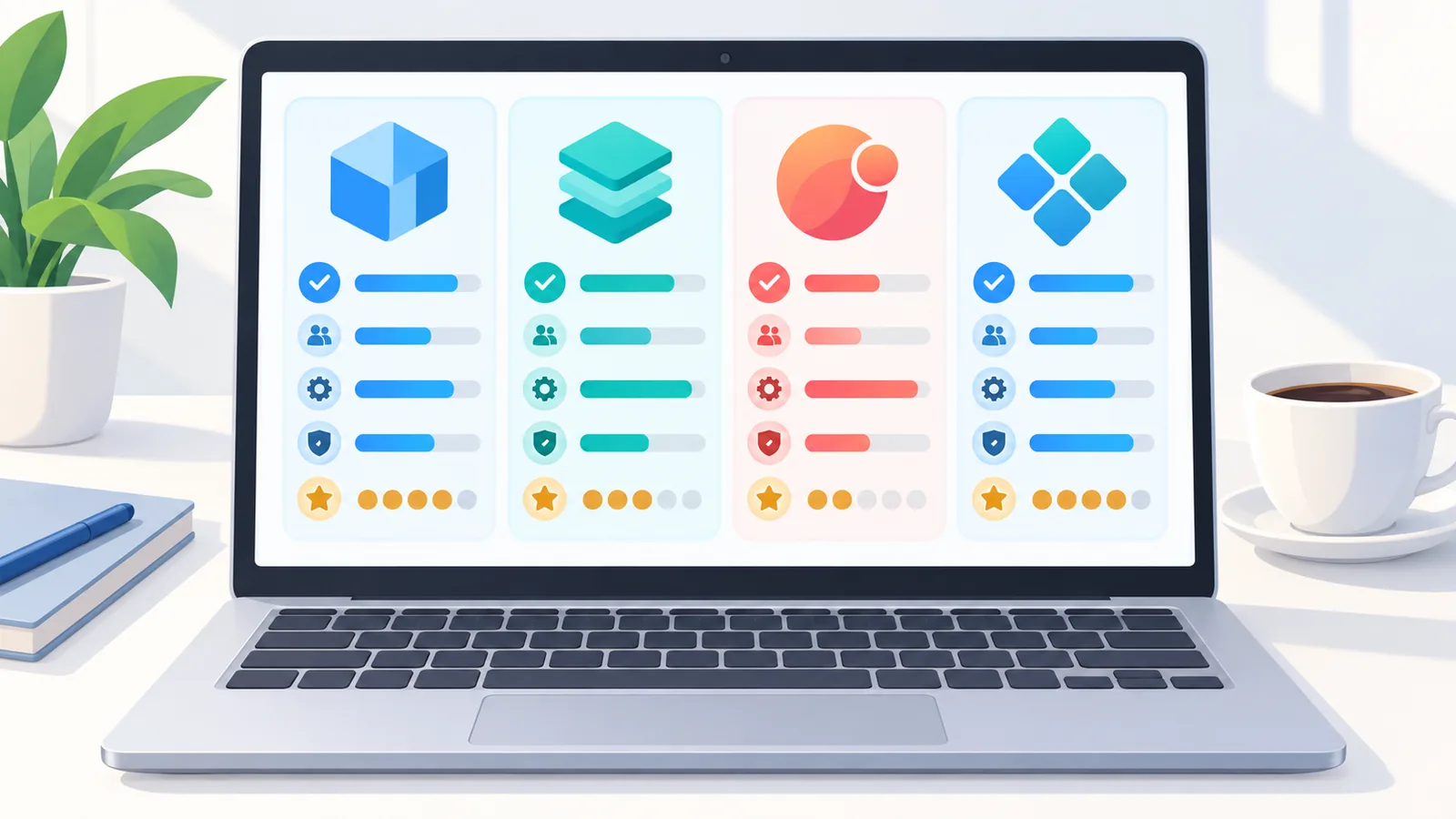
4サービス比較表
4サービスは、アップロードの特徴と再生の条件がそれぞれ違います。価格は時期や地域で変わるため、表には載せていません。

| サービス | アップロード面の特徴 | 再生・プレビューの条件 | 容量プランの記載 | 向いている人 |
|---|---|---|---|---|
| pCloud | 全サイズのファイルをアップロード可能(公式) | 内蔵プレーヤーあり。品質は回線と端末次第 | 500GB・2TB・10TB | 保存と再生をまとめたい人 |
| Google Drive | ファイルはアカウントの残り容量内 | 対応形式・コーデックに制限あり | 公式ページで確認 | 共有とスマホ連携重視の人 |
| Dropbox | Webで350GB超はデスクトップアプリ推奨 | 通常プレビューは100GB未満。画質は自動・360p〜1080p | 公式ページで確認 | 編集ファイルを更新する人 |
| OneDrive | Webは1ファイル最大250GB(ブラウザ依存) | ビットレート50Mbps超などで再生不可の場合あり | 公式ページで確認 | Windows・Microsoft 365中心の人 |
pCloud:保存と再生をまとめたい人向け
pCloudは、動画の保存とクラウド上での再生をひとつにまとめたい人に合う候補です。
公式ページでは、全サイズのファイルのアップロードと、内蔵の音楽・動画プレーヤーが案内されています。Zapierの2026年の比較でも、メディア保存と動画再生向きという位置づけです。

注意点は、再生品質と速度が回線や端末に左右されること。撮りためた動画を保存して、あとでクラウド上で見返したい人に向いています。
Google Drive:共有とスマホ連携を重視する人向け
Google Driveは、Googleアカウント中心で、家族や同僚に動画を見せたい人に向いています。
動画の保存とプレビュー再生に対応しており、共有も手軽です。一方、Googleの案内では対応形式とコーデックが限られ、端末によっては再生できない形式があります。

動画ファイルは、アカウントの残り容量に収まる必要があります。アップロードに失敗したときは、アプリでの操作を試すよう案内されています。
Dropbox:編集ファイルを何度も更新する人向け
Dropboxは、動画編集で素材やプロジェクトを何度も更新する人に合う候補です。

Webとモバイルで動画のプレビューができ、再生画面では画質を自動、360p、480p、720p、1080pから選べます。Tom’s Guideは、ブロック単位の同期が大容量ファイルの小さな変更に役立つ可能性があると評価しています。ただし速度は環境で変わります。
注意点もあります。通常のプレビューは100GB未満かつ対応形式のみで、暗号化されたファイルはDropbox内で直接プレビューできません。Webで350GBを超えるファイルは、デスクトップアプリが推奨されています。
OneDrive:WindowsやMicrosoft 365中心の人向け
OneDriveは、WindowsとMicrosoft 365を日常的に使う人にとって、いちばん自然に使える候補です。
Webからのアップロードは、ブラウザにより1ファイル最大250GBまで。大容量の転送には、デスクトップアプリが勧められています。複数の動画形式をプレビューできる点も強みです。
🛒 おすすめ商品
ただしブラウザによっては、ビットレートが50Mbpsを超える、またはH.264のレベルが5.1を超える動画は再生できない場合があります。

「アップロードできる」と「再生できる」は別の話
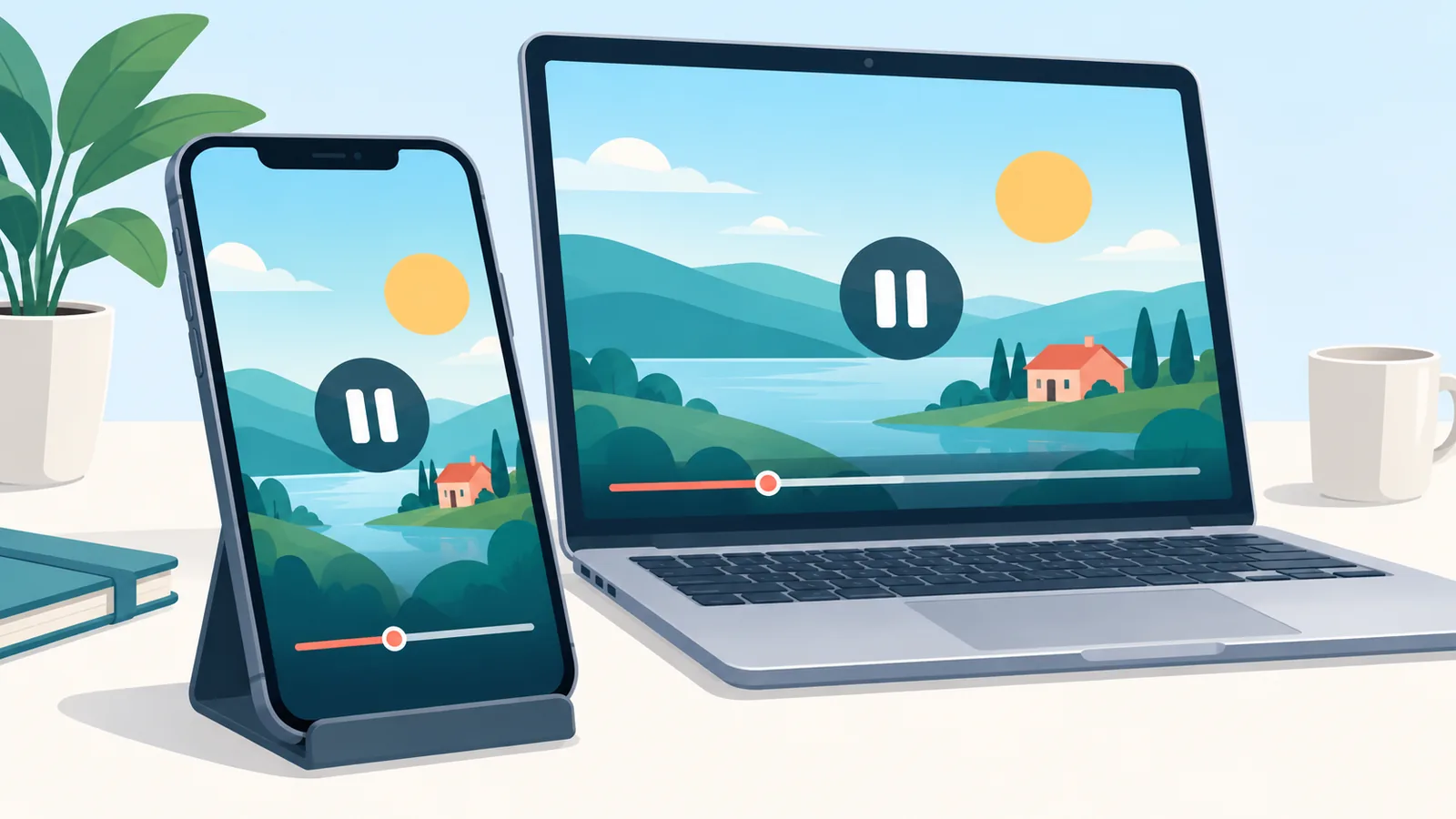
アップロードの上限とプレビューの上限は、別々の制限です。上がったからといって、Webでそのまま再生できるとは限りません。
たとえばDropboxは、通常のプレビューが100GB未満という条件です。保存はできても、ブラウザでの再生は別に確認が必要になります。
再生できないときは何を確認する?
まず、映像と音声のコーデック、ビットレート、使っているブラウザを見てください。次に、ブラウザではなくアプリで開くと再生できることもあります。
「対応形式」と書かれていても、すべての端末での再生が保証されるわけではありません。
編集データの同期と共有・レビューのコツ
編集中の大きなファイルは、ブラウザではなくデスクトップアプリで同期するのが基本です。DropboxとOneDriveは、大容量の転送にアプリを勧めています。
共有するときは、閲覧のみのリンクを使うと、うっかり上書きされる心配が減ります。あわせて、相手の環境で再生できる形式かを、事前に確かめておきましょう。

バックアップ・復元・暗号化で確認したいこと
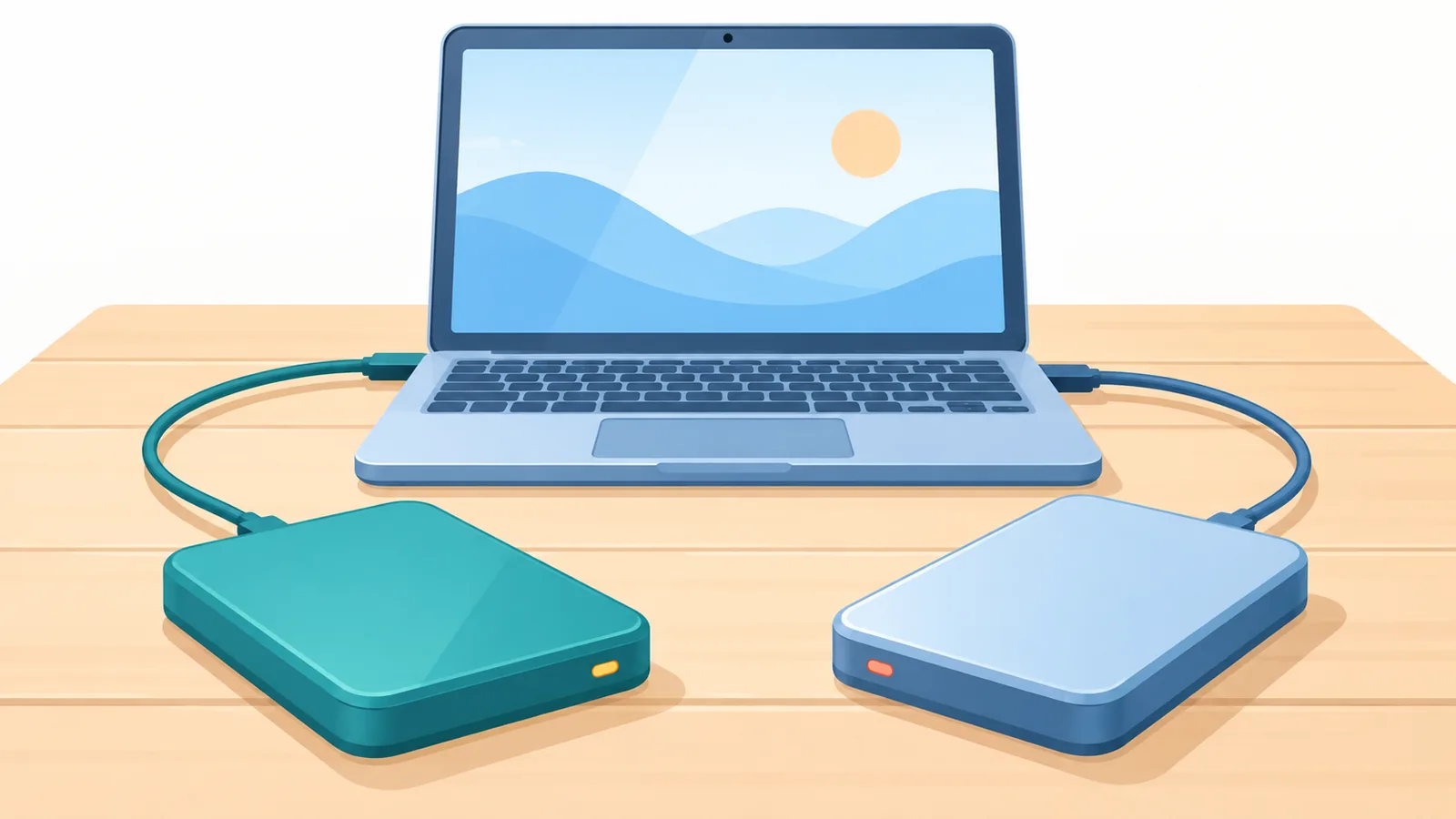
クラウドへの保存や同期は、別のバックアップの代わりにはなりません。大切な動画は、別の保存装置や別のアカウントにもコピーしておくと安心です。
暗号化したファイルは、Dropbox内では直接プレビューできません。また、バージョンの復元や削除後に戻せる期間は、サービスごとに違います。数値は変わりうるので、各社の公式ページで確認してください。

選ぶ前のチェックリスト
契約の前に、次の6点を書き出すと迷いにくくなります。
- いちばん大きい動画のファイルサイズ
- 保存したい動画の総容量
- クラウド上で再生したいかどうか
- 編集で同じファイルを頻繁に上書きするか
- 共有する相手の環境(端末やブラウザ)
- 別の場所に置くバックアップ用のコピー
よくある質問
無料で動画を保存できますか?
各サービスに無料枠はありますが、動画は容量が大きいので、すぐ埋まりやすいです。まずは無料枠で使い心地を試し、足りなければ有料プランを検討しましょう。
大きなファイルが上がらないときは?
Webではなくデスクトップアプリでの転送を試してください。Dropboxは350GB超、OneDriveは大容量の転送でアプリを勧めています。Google Driveは、アカウントの残り容量が足りているかも確認しましょう。
アップロードした動画が再生できないのはなぜ?
上限とは別に、形式、コーデック、ビットレート、ブラウザの条件がある場合があります。アプリで開く、別のブラウザで試すといった対処が考えられます。

クラウドだけで保管して大丈夫ですか?
おすすめしません。別の保存装置や別のアカウントにも、コピーを残しておくと安全です。
まとめ:今日できる次の一歩
動画向けのクラウドは、保存・再生はpCloud、共有はGoogle Drive、編集はDropbox、Windows中心ならOneDriveと、用途で選ぶのが近道です。
まずは手元でいちばん大きい動画を1本、候補のサービスに実際に上げて、再生できるか確かめてみてください。
まず1本、実際にアップロードして再生確認
最大の動画ファイルで試すのが、いちばん確実な比較方法です。
参考文献
- Zapier「The 9 best cloud storage apps in 2026」
- pCloud「pCloud Pricing | Lifetime & Subscription Plans」
- Google Drive Help「Store & play video in Google Drive」
- Dropbox Help「What types of files can I preview in Dropbox」
- Dropbox Help「How to play video and audio files in Dropbox」
- Dropbox Help「Uploading to Dropbox: how to add files and folders」
- Microsoft Support「Upload photos and files to OneDrive」
- Microsoft Support「File types supported for previewing files in OneDrive, SharePoint, and Teams」
- Tom’s Guide「Best cloud storage in 2026」
- TechRadar「Best cloud storage of 2026: our expert rankings」
もっと比較や購入ガイドをお探しですか?
この記事を引用するとき
出典: Atovia(アトビア). https://atovia.kr