⚠️ このページはAtoviaのパートナーやアフィリエイト市場と連携しています。これらのリンクを通じた活動により、提携企業から手数料を受け取る場合があります。割引特典はポリシーに従って随時変更される可能性があります!皆様に追加費用が発生することは一切ありませんのでご安心ください!アイテム探しの時間を節約するのにお役に立てれば幸いです!
電源を入れてもWindows 11が立ち上がらず、回復画面で止まってしまった。そんな状況で「コマンドプロンプトでスタートアップ修復を実行できるのか」と調べている方に向けて、順番に整理します。結論から言うと、スタートアップ修復は回復環境で選んで実行するもので、単一のコマンドで呼び出すものではありません。この記事では、回復環境への入り方、自動修復の実行、失敗したときに症状別に使うコマンドまでを、Microsoftの公開情報に基づいて説明します。
- スタートアップ修復は、回復環境の「Troubleshoot > Advanced options > Startup Repair」から実行します。
- コマンドを打つ前に、Windowsフォルダーがあるボリュームを確かめます。「C:」は例です。
- BitLockerを使っている場合は、回復キーを求められることがあります。
- スタートアップ修復のログは、SrtTrail.txtに記録されることがあります。
スタートアップ修復はコマンドプロンプトで直接起動できますか
できません。スタートアップ修復は、Windows回復環境(WinRE)で選んで実行する自動修復ツールで、Microsoftの手順にも「これを起動する単一のコマンド」は示されていません。
Microsoftのサポート文書「Startup Repair」では、このツールを、一般的な起動の問題を診断して修復を試みる、Windowsに標準で備わった自動復旧機能と説明しています。つまり、まず回復環境に入り、メニューから選ぶ流れになります。
では、コマンドプロンプトはいつ使うのでしょうか。スタートアップ修復で直らなかったときに、症状に合わせて個別の修復コマンドを使う、という位置づけです。この記事の「自動修復を先に、コマンドは後に」という順序は、公式が定めた一本道の手順ではなく、読みやすさのための整理である点をご承知ください。
Windows回復環境(WinRE)にはどう入りますか
入り方は主に3つあります。起動失敗による自動起動、設定からの再起動、インストールUSBからの起動です。なお、画面の表示名は環境により異なる場合があります。
WinRE(Windows回復環境)とは、Windowsが正常に起動しないときに修復ツールを呼び出すための、独立した小さな環境のことです。Microsoftの「Windows recovery environment」では、複数回続けて正常に起動できなかった場合に、WinREが自動で始まることがあると説明されています。
Windowsが起動する場合は、設定から入れますか
入れます。設定の「System > Recovery > Advanced startup > Restart now」を選ぶと、再起動してWinREに入れます(日本語表示は「システム」「回復」などですが、名称は環境で異なる場合があります)。
Windowsがまったく起動しない場合は、どうしますか
Windowsのインストール用USBから起動し、セットアップ画面で「Repair your computer」を選びます。Microsoft Learnの「Windows startup issues troubleshooting」にある手順です。別のPCでインストールUSBを作る必要がある点は、あらかじめ知っておくと慌てずに済みます。
BitLockerで暗号化しているPCでは、復旧の途中で回復キーの入力を求められることがあります。Microsoftもこの点を案内しています。キーが手元にない場合に回避できると考えないほうが安全です。
スタートアップ修復はどこから実行しますか
WinREの「Troubleshoot > Advanced options > Startup Repair」から実行します(日本語ではトラブルシューティング、詳細オプション、スタートアップ修復にあたります)。
Microsoftの案内では、これが公式な実行経路です。選ぶとPCが再起動し、診断と修復が自動で進みます。結果は環境や不具合の内容によって異なり、必ず直るとは言えません。
修復が失敗した場合は、原因を探る手がかりとしてログを確認できます。Microsoft Learnによれば、オフラインのWindows内にあるWindows\System32\LogFiles\Srt\SrtTrail.txtに、スタートアップ修復の記録が残ることがあります。
直前にWindows Updateを入れた覚えがあるなら、WinREの「Uninstall Updates」も選択肢です。Microsoftの「Recovery options in Windows」で、起動できないときの復旧手段の一つとして示されています。

🛒 おすすめ商品
回復環境でコマンドプロンプトを開き、Windowsのドライブ文字を確認するには
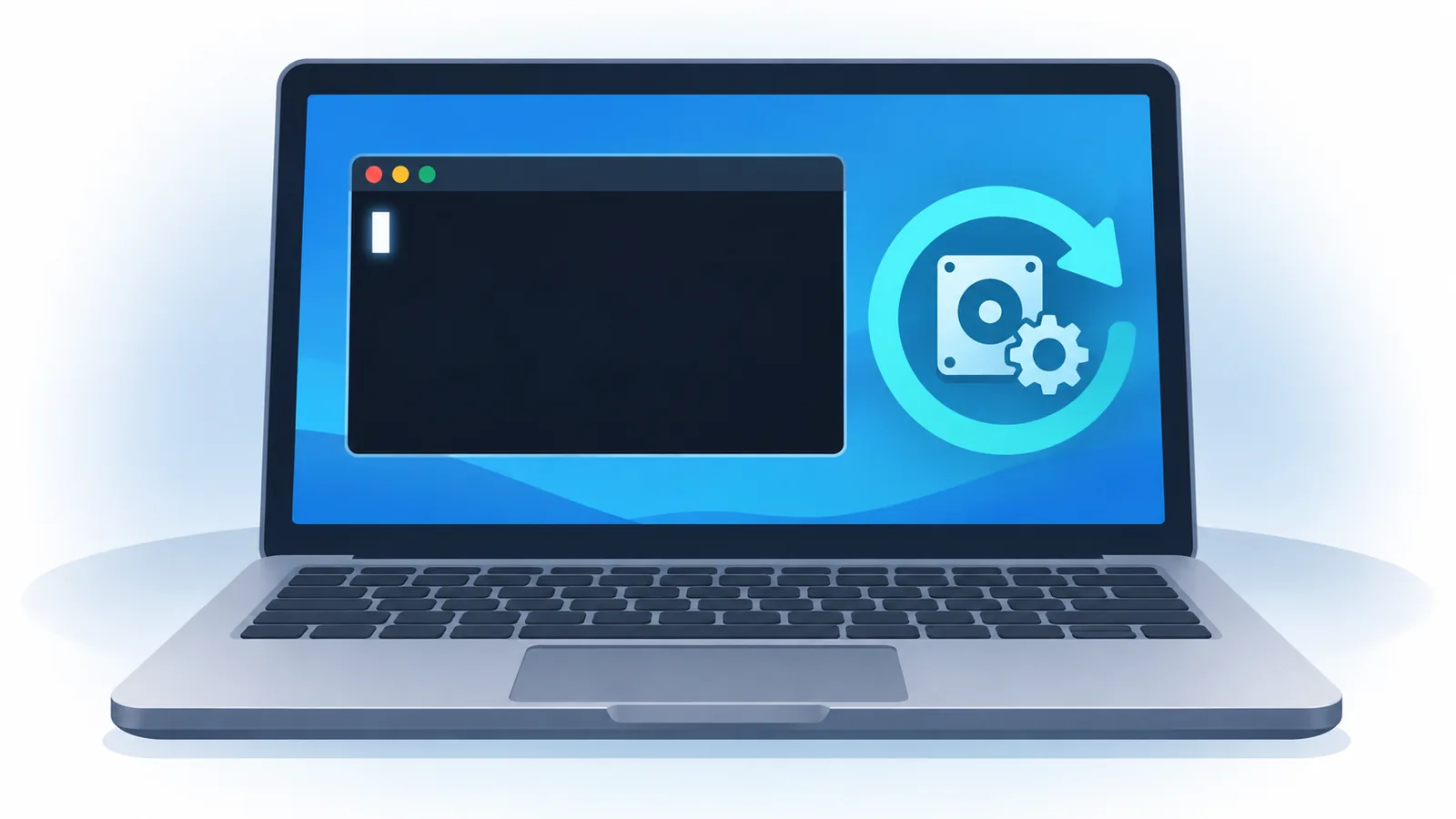
インストールUSBから起動した画面では、Shift+F10を押すとコマンドプロンプトが開きます。Microsoft Learnで案内されている方法です。
ここで一つ注意があります。WinREの中では、Windowsが入っているドライブの文字が普段のCと同じとは限りません。この点は、検索上位の解説記事(iTechGuides)が強調しているもので、Microsoftの公式文書で確認した内容ではない点に注意してください。
そこで、コマンドを実行する前に、各ボリュームを順に見て、Windowsフォルダーがあるものを探します。この記事に出てくる「C:」はあくまで例です。ご自身の環境で見つけた文字に置き換えて使ってください。文字を取り違えると、別のボリュームを対象にしてしまうおそれがあります。
症状別にbootrecとsfcをどう使い分けますか
起動の症状に合うコマンドだけを使います。ブートコード、ブートセクター、BCD(起動構成データ)、システムファイルでは、対応するコマンドが異なります。
下の表は、Microsoft Learnの「Windows startup issues troubleshooting」にある内容を、症状ごとにまとめたものです。boorecやBCDの操作は起動の設定そのものに影響するため、原因が分からないまま全部を順に試すのは避けてください。
| 症状 | 使うコマンド | 影響範囲 | 使う前の確認 |
|---|---|---|---|
| ブートコードの問題 | BOOTREC /FIXMBR | マスターブートコードのみ上書き | 症状が当てはまるか |
| ブートセクターの問題 | BOOTREC /FIXBOOT | ブートセクター | 症状が当てはまるか |
| BCDの問題 | Bootrec /ScanOS、bcdedit /export、bootrec /rebuildbcd | 起動構成データ | 先にBCDをバックアップする |
| システムファイルの破損 | sfc /scannow /offbootdir=C:\ /offwindir=C:\Windows | オフラインのWindows | ドライブ文字を環境に合わせる |
BCDの問題は、どんな流れで対処しますか
Microsoft Learnの案内では、まずBootrec /ScanOSでインストール済みのシステムを検索します。見つかった内容を確認したうえで、必要に応じてbcdedit /exportで現在のBCDを書き出し、BCDファイルの名前を変更してからbootrec /rebuildbcdを実行する、という流れです。

システムファイルの破損が疑われるときは?
オフラインのSFCを使います。書式はsfc /scannow /offbootdir=C:\ /offwindir=C:\Windowsです。2か所のCは、先ほど確認したドライブ文字に置き換えます。CHKDSKやDISMは他の解説記事でよく取り上げられていますが、この記事では扱いません。
それでも直らない時はどうしますか
まず、更新後に起きた不具合なら「Uninstall Updates」を試し、それでも改善しなければ、PCメーカーやMicrosoftのサポートに相談してください。重要なデータがある場合は、自己判断で操作を重ねる前に専門家へ相談するのが安全です。
今日できる備えは二つです。BitLockerを使っているなら回復キーを控えておくこと。もう一台のPCで、Windowsのインストール用USBを作っておくことです。次に起動しなくなったとき、手順が止まらずに済みます。ここまで読んで、ご自分のPCではどの段階で止まっていますか。
なお、効果や所要時間はPCの状態によって人それぞれ異なります。この記事は専門家による診断の代わりにはなりません。
PCのトラブル対処や技術情報をもっと知りたい方は、こちらもご覧ください。
参考文献
- Microsoft Support「Startup Repair」 – WinREでの実行経路、自動修復の範囲、BitLockerに関する案内を確認しました。
- Microsoft Learn「Windows startup issues troubleshooting」 – インストールメディアからの起動、Shift+F10、ログの場所、bootrec・BCD・SFCの手順を確認しました。
- Microsoft Support「Windows recovery environment」 – WinREの自動起動と、設定からの入り方を確認しました。
- Microsoft Support「Recovery options in Windows」 – 更新プログラムのアンインストールなど、起動不良時の復旧手段を確認しました。
- iTechGuides「Windows 10/11 Startup Repair from Command Prompt: Safe Steps」(2026年) – WinREでドライブ文字が普段と異なる場合がある点を確認しました(補助的な情報源です)。
この記事を引用するとき
出典: Atovia(アトビア). https://atovia.kr