⚠️ このページはAtoviaのパートナーやアフィリエイト市場と連携しています。これらのリンクを通じた活動により、提携企業から手数料を受け取る場合があります。割引特典はポリシーに従って随時変更される可能性があります!皆様に追加費用が発生することは一切ありませんのでご安心ください!アイテム探しの時間を節約するのにお役に立てれば幸いです!
「さっき見ていたページをもう一度開きたい」「履歴を人に見られたくない」。そんな場面でまず知りたいのは、履歴の場所と消し方ではないでしょうか。
この記事では、Apple公式サポートの案内をもとに、Safariの履歴の場所、探し方、削除の方法、削除で何が消えるのか、履歴が表示されないときの確認点を順に整理します。
- 履歴は、Safariのブックマークメニューから「履歴」をタップして開きます。
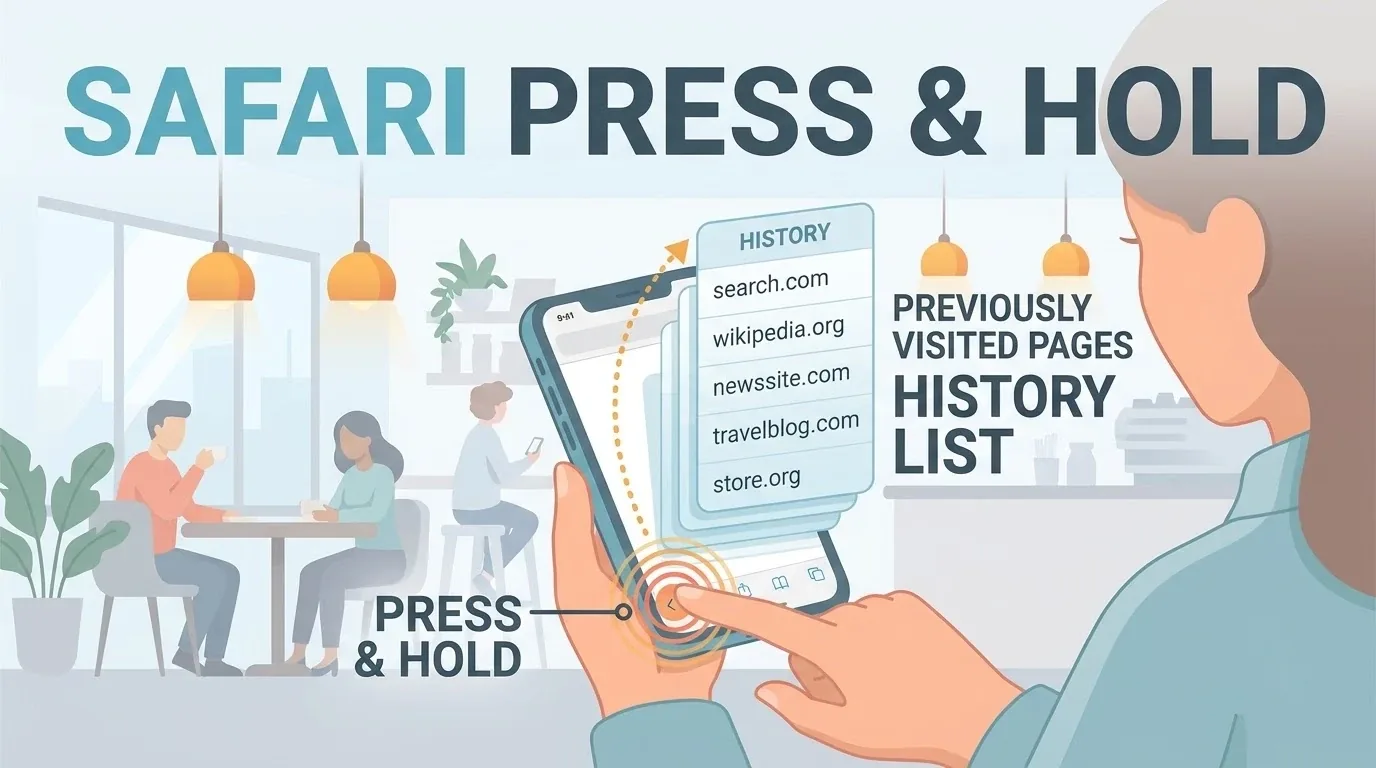
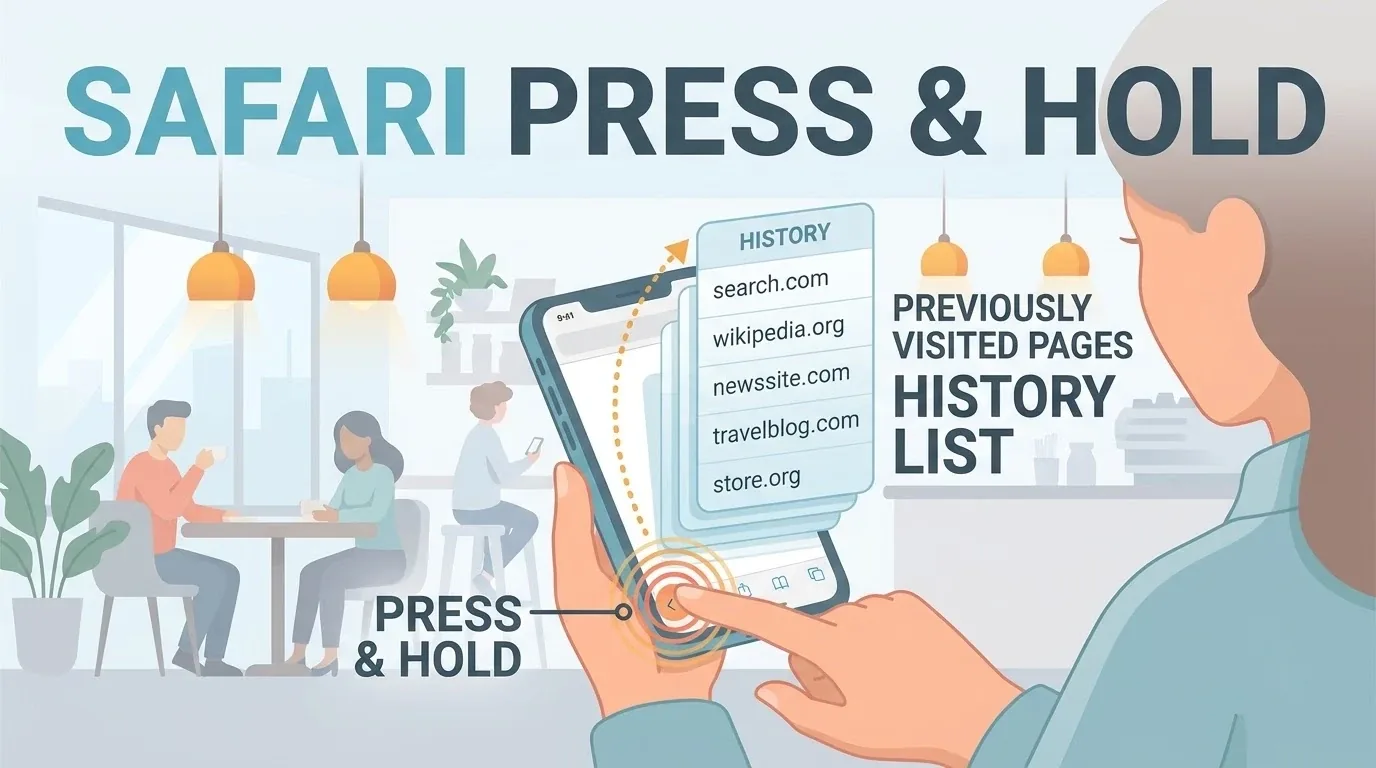
- いま開いているタブで見たページは、戻る・進むボタンの長押しで確認できます。
- 履歴を消すと、閲覧履歴や最近の検索だけでなく、Cookieやサイトの許可情報にも影響します。
- プライベートブラウズで見たページは、iPhoneの履歴に表示されません。
Safariの履歴はどこにある?
履歴は、Safariのブックマークメニューの中にあります。Appleの案内では、Safariの開始ページでブックマークのメニューを開き、「履歴」をタップするとアクセスできるとされています。[S1]
ここで一つ注意があります。iOSのバージョンやタブの配置によって、メニューの位置や名前が変わることがあります。画面が記事と少し違うときは、お使いのバージョンで確認してください。
iPhoneでSafariの履歴を見る方法
履歴を見る方法は2通りあります。履歴の一覧を開く方法と、いまのタブだけをさかのぼる方法です。目的に合わせて使い分けましょう。
ブックマークメニューから「履歴」を開く
一覧で過去のページを見たいときは、こちらを使います。
- Safariを開き、開始ページを表示します。
- ブックマークのメニューをタップします。
- 「履歴」をタップします。
- 表示された一覧から、見たいページを探します。
戻る・進むボタンの長押しで現在のタブの履歴を見る
いま開いているタブで直前に見たページを探すなら、こちらが手早いです。戻るボタンまたは進むボタンを長押しすると、そのタブで訪れたページが表示されます。[S2]
見たいページを履歴から探す・開き直す方法
履歴の一覧から、開き直したいページをタップするだけです。一覧が長い場合は、見たいページがどのあたりにあるかを思い出しながら、一覧をスクロールして探します。
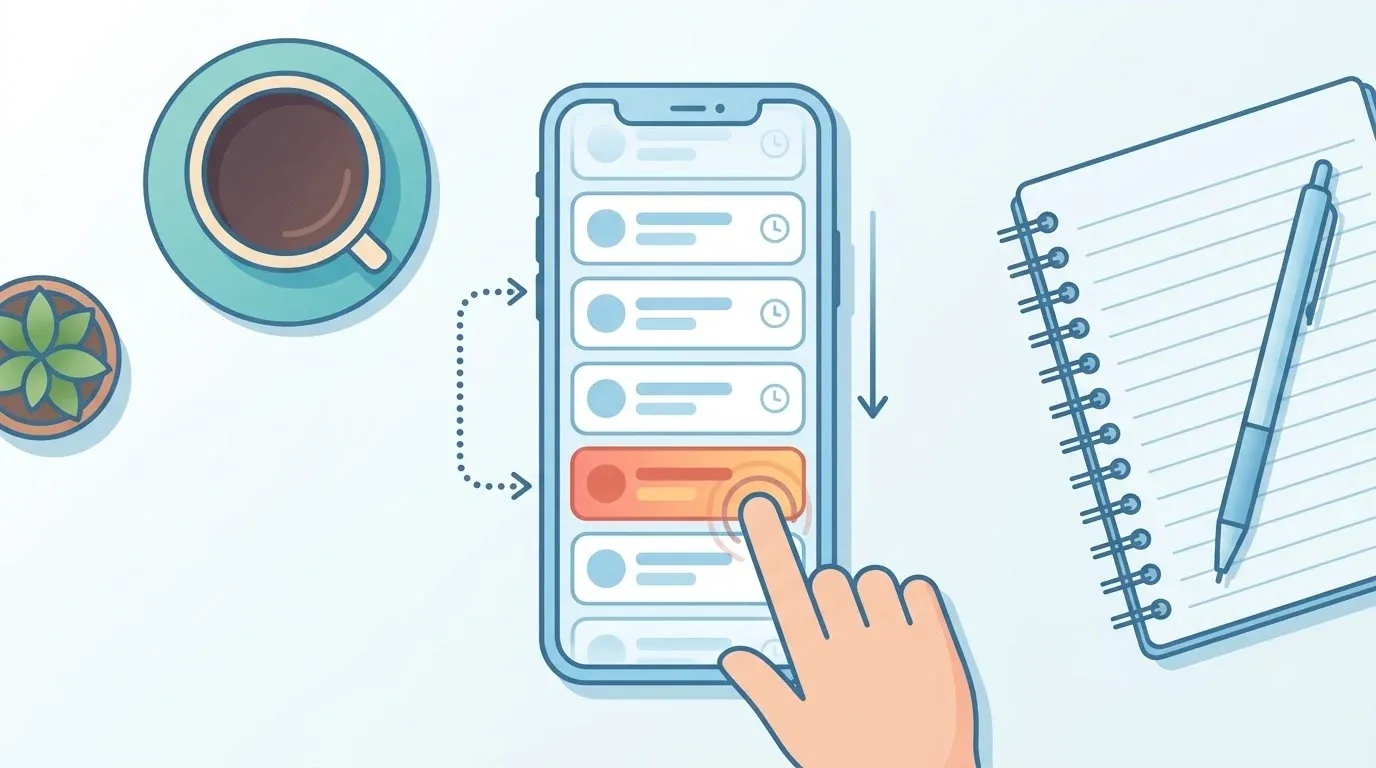
「さっきのページ」だけが分かればよいなら、先ほどの戻る・進むボタンの長押しのほうが早いことが多いでしょう。数日前のページなら、ブックマークメニューの履歴から探します。
探し物が見つからないときは、プライベートブラウズで見ていなかったかも思い出してみてください。理由は後ほど説明します。
Safariの履歴を削除する方法
削除の方法は3つあります。履歴メニューから期間を指定して消す方法、設定アプリから消す方法、特定のサイトだけを消す方法です。なお、メニュー名はiOSのバージョンで異なることがあります。
履歴を期間を指定してまとめて消す
履歴の全部、または選んだ期間の分を消せます。[S3]
- Safariの開始ページでブックマークのメニューを開きます。
- 「履歴」をタップします。
- 「履歴を消去」をタップします。
- 消したい期間を選んで確定します。
設定アプリから消す
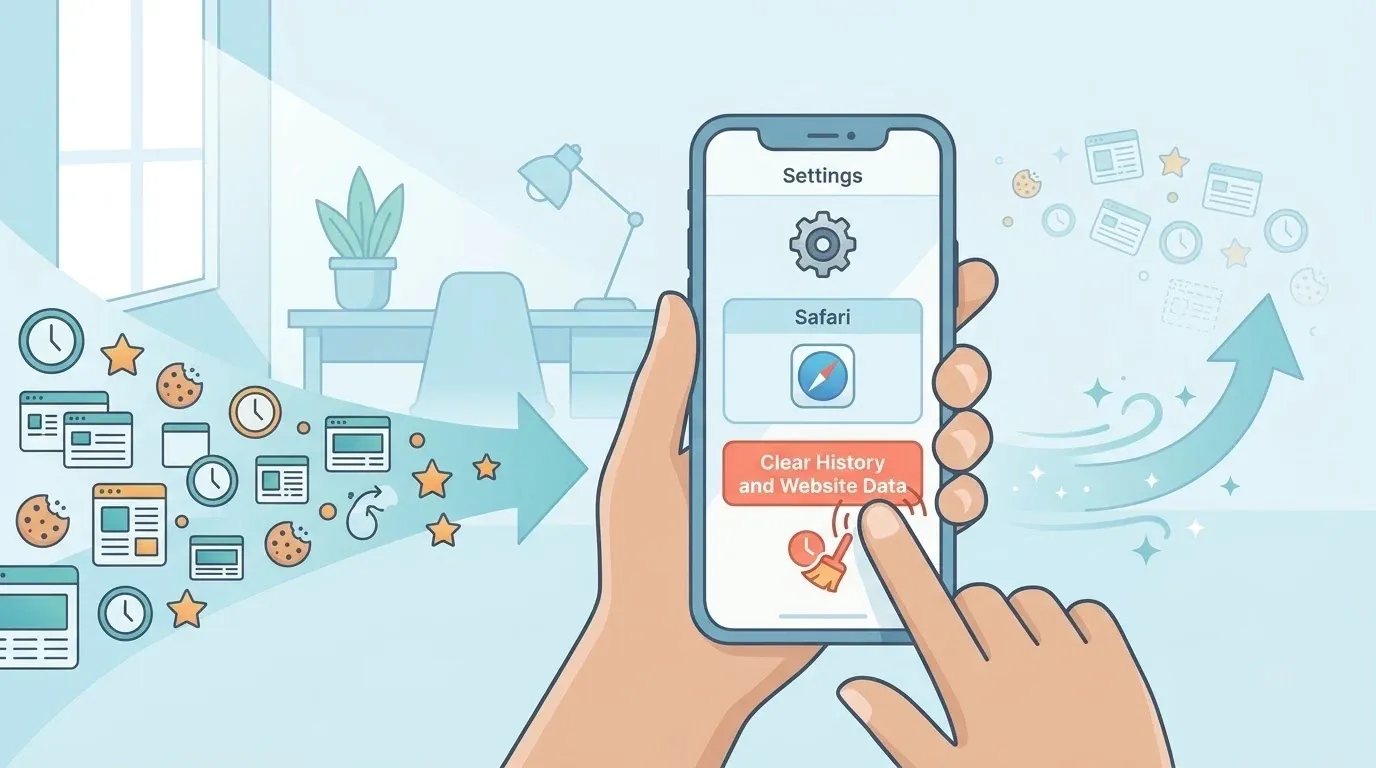
設定アプリからも消せます。設定アプリでSafariの項目を開き、「履歴とWebサイトデータを消去」を選びます。操作の前に、消去する期間を確認してください。[S4]
特定のサイトだけ消す
特定のサイトの記録だけを消したいときは、履歴の画面で「その他」から「Webサイトを選択」をタップします。消したいサイトを選んでゴミ箱をタップすれば完了です。[S4]
🛒 おすすめ商品
履歴を消すと何が消える?Cookie・サイト権限・AutoFillの扱い
履歴を消すと、閲覧履歴と最近の検索のほか、Cookieやサイトの許可情報にも影響します。ここで注意したいのは、「履歴だけを消したつもり」にならないことです。[S3]
一方で、AutoFillの情報は変わらないとAppleは案内しています。[S4] また、サイト側が別に持っている記録や、他のアプリの記録は消えません。[S1]
| 区分 | 内容 | 出典 |
|---|---|---|
| 影響を受けるもの | 閲覧履歴、最近の検索、Cookie、位置情報・通知の許可情報 | S3 |
| 影響を受けないもの | AutoFillの情報 | S4 |
| 別に残るもの | サイト側が保持する記録、他のアプリの記録 | S1 |
たとえば、普段ログインしているサイトでCookieが消えると、あらためてログインが必要になる場合があります。消す前に、期間をよく確認しておくと安心です。
プライベートブラウズ・iCloud同期と履歴の関係
プライベートブラウズで見たページは、履歴に残りません。プライベートブラウズのタブは、iPhoneの履歴にも、他のAppleデバイスのタブ一覧にも表示されないとされています。[S1]
もう一つは、iCloudとの関係です。同じApple アカウントでサインインし、iCloudでSafariを設定すると、履歴を各デバイスで最新の状態に保てます。[S5]
ただし、履歴を消したときに他のデバイスへどう反映されるかは、今回確認できた公式の案内からは詳しく分かりません。複数のデバイスをお使いなら、それぞれで確かめてください。
Safariの履歴が表示されないときの確認ポイント
まず疑うのは、次の3点です。公式の案内で確認できた範囲に絞って整理します。
- プライベートブラウズで見ていなかったか。見たページは履歴に残りません。[S1]
- 履歴を消去していなかったか。期間を指定して消した場合も、その期間の分は表示されません。[S3]
- iCloudのSafariの設定は、意図したとおりか。[S5]
それでも見つからないときは、iOSのバージョンによってメニューの位置が違う可能性もあります。ブックマークのメニューを開き直して、確認してみてください。
よくある質問(FAQ)
削除した履歴は復元できますか?
今回参照したAppleの案内では、復元の方法は確認できていません。消す前に、期間と内容をよく確認しておくのが確実です。
履歴を消せば、サイト側や他のアプリの記録も消えますか?
消えません。Safariの履歴を消しても、サイト側が別に保持する記録や他のアプリの記録は削除されないと案内されています。[S1]
他のAppleデバイスの履歴も同時に消えますか?
iCloudでSafariを設定すると、履歴は各デバイスで最新の状態に保てます。[S5] ただし、消去が他のデバイスへどう反映されるかは、公式の案内では詳しく確認できていません。各デバイスで確認してください。
まとめ|今日できる次の一歩
履歴は、ブックマークメニューの「履歴」から開けます。いまのタブだけなら、戻る・進むボタンの長押しが手早いです。
消すときは、Cookieやサイトの許可情報にも影響する点を忘れないでください。今日できる一歩は、履歴を一度開いてみて、残したくない期間だけを選んで消してみることです。
公式の手順を、もう一度確かめたい方はこちらです。
参考文献
もっと比較や購入ガイドをお探しですか?