⚠️ このページはAtoviaのパートナーやアフィリエイト市場と連携しています。これらのリンクを通じた活動により、提携企業から手数料を受け取る場合があります。割引特典はポリシーに従って随時変更される可能性があります!皆様に追加費用が発生することは一切ありませんのでご安心ください!アイテム探しの時間を節約するのにお役に立てれば幸いです!
コントローラーが手元になくても、スマホだけでXboxのクラウドゲームを始めてみたい。そんな方に向けた記事です。結論から言うと、Androidでもコントローラーなしで遊べますが、対象はタッチ操作に対応した一部のゲームに限られます。
この記事では、Xbox公式の案内をもとに、必要条件、ゲームの探し方、起動手順、困ったときの見直しポイントを順番に整理します。
コントローラーなしでもAndroidで遊べる?
[[IMAGE:1]]
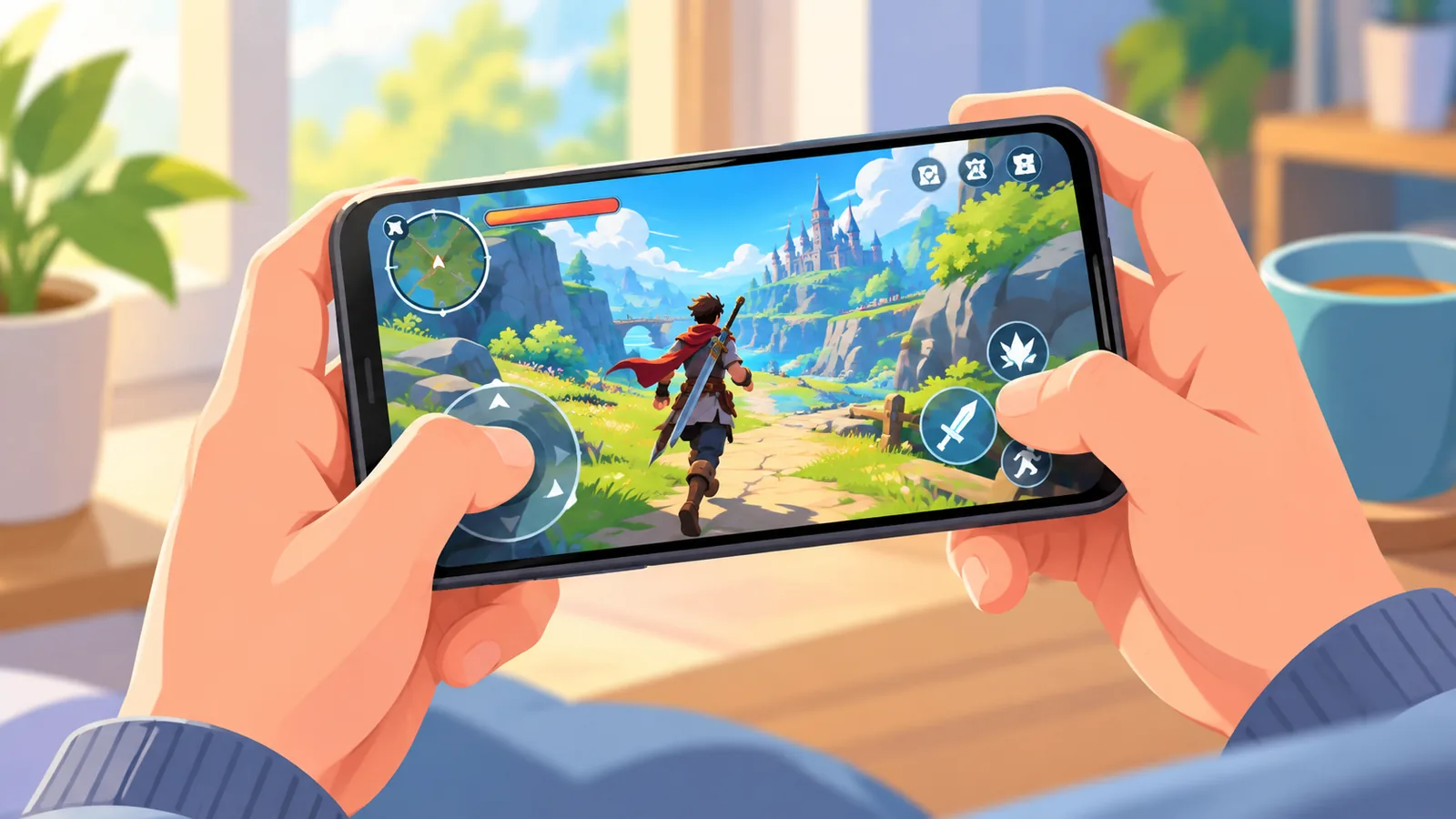
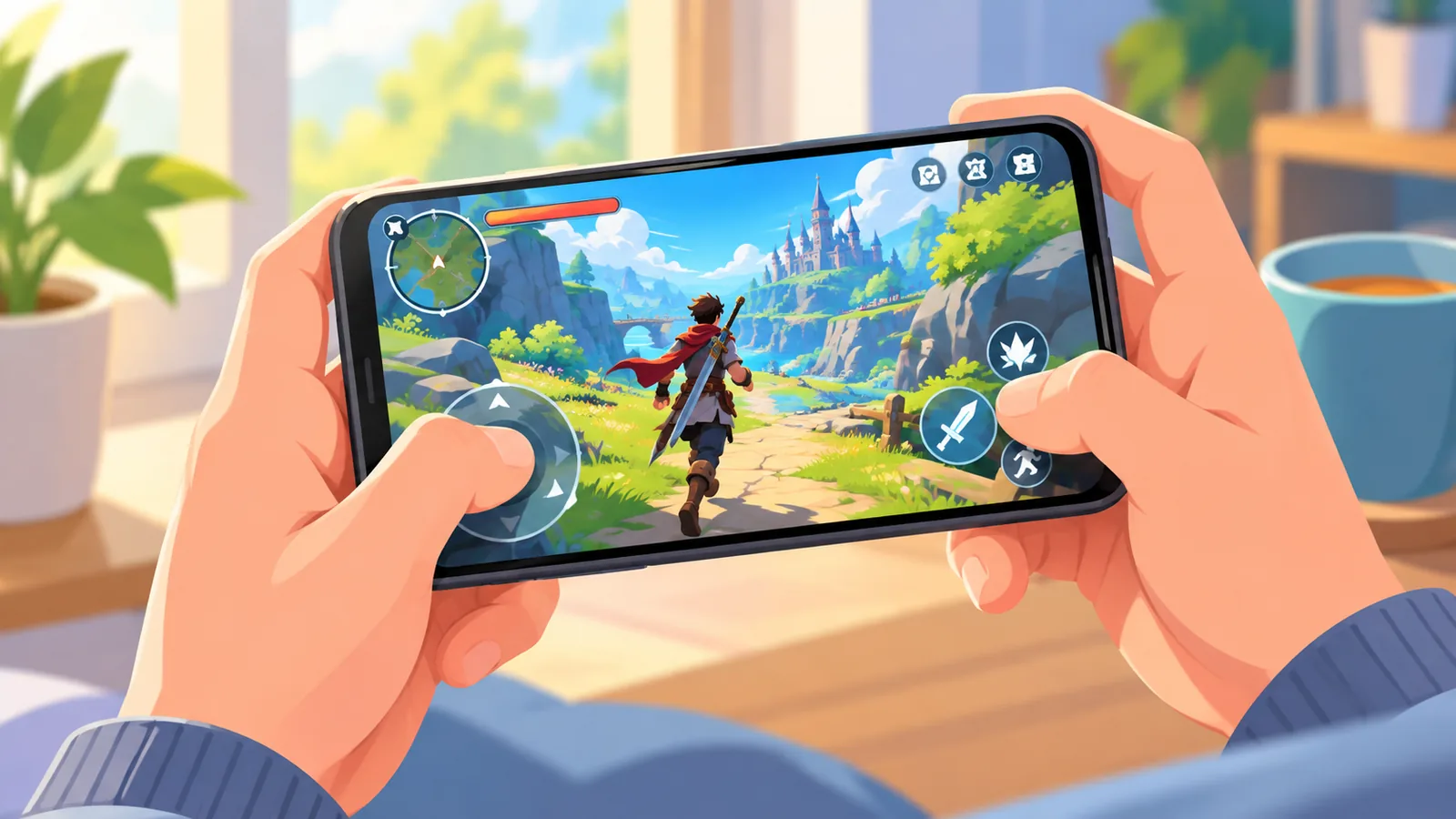
はい、遊べます。ただし、タッチ操作で遊べるのは一部のゲームだけです。Xboxは、コントローラーなしで楽しめるタッチ操作を一部のゲームに用意していると案内しています。
公式の「Play with touch」ページでも、タッチ操作の対応は一部のゲームに限られると説明されています。つまり、Xbox Cloud Gamingのすべてのゲームがスマホの画面だけで遊べるわけではありません。
コントローラーとタッチ操作の違いは?
大きな違いは、操作を画面上のタッチで行うか、手元の機器で行うかという点です。タッチ操作なら、スマホ一台で始められます。
操作の細かな画面表示は、ゲームごとに異なる場合があります。まずは「タッチで遊べるゲームがある」という前提で読み進めてください。
始める前に確認したい必要条件
[[IMAGE:2]]
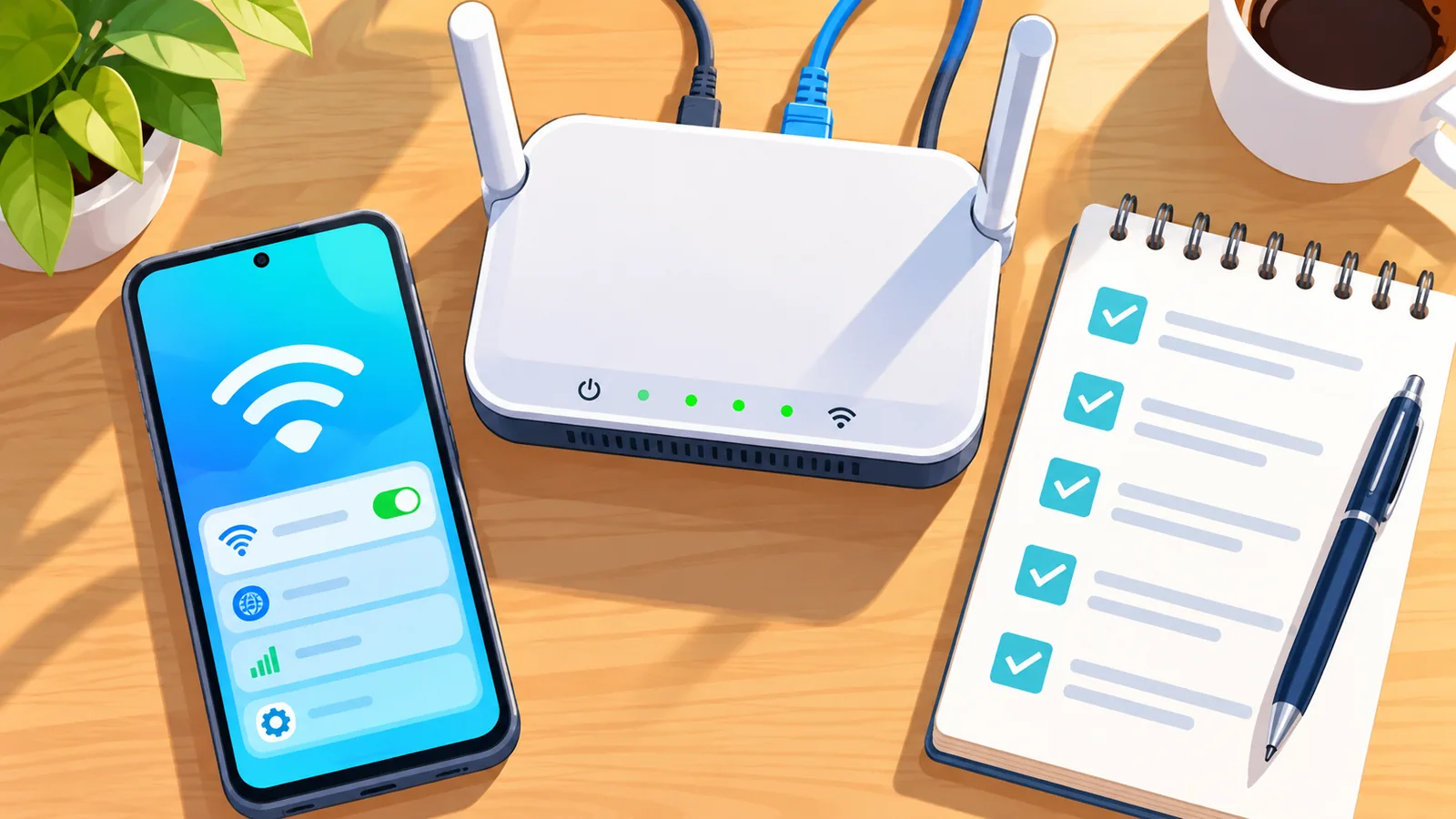
必要なのは、Xbox Game Passの購読、対応機器、そして安定した通信環境です。Xboxは、Xbox Cloud GamingにGame Pass購読と対応機器が必要だと案内しています。
AndroidのスマホやタブレットはAndroid OS 12以上が対象です。通信は、5GHz Wi‑Fi、またはモバイルデータで20Mbps以上が推奨されています。
| 項目 | Xboxの案内 | 確認のしかた |
|---|---|---|
| Game Pass | 購読が必要 | 自分の契約状況を確認する |
| Android OS | 12以上 | 端末の設定で版数を見る |
| 通信環境 | 5GHz Wi‑Fi、または20Mbps以上のモバイルデータ | 接続中のWi‑Fiや回線速度を確認する |
| 地域とプラン | 利用可否が変わることがある | 遊びたいゲームが自分の環境で出るか見る |
- Android OS 12以上の対応端末が必要
- Xbox Game Passの購読が必要
- 通信は5GHz Wi‑Fi、またはモバイルデータ20Mbps以上が推奨
- タッチ操作に対応しているのは一部のゲームのみ
条件を満たしても遊べないことがある理由
[[IMAGE:3]]
ゲームの利用可否は、地域、Game Passのプラン、プラットフォームによって変わるためです。Xboxもこの点を案内しています。
端末やAndroidの版数が条件に合っていても、遊びたいゲームが自分の環境では出てこないことがあります。これは故障や設定ミスとは限りません。
そこで、気になるゲームが見つからないときは、まず自分の地域とプランで提供されているかを疑ってみてください。ここを知っておくと、むだに設定をいじり回さずに済みます。
タッチ対応ゲームの見分け方
[[IMAGE:4]]
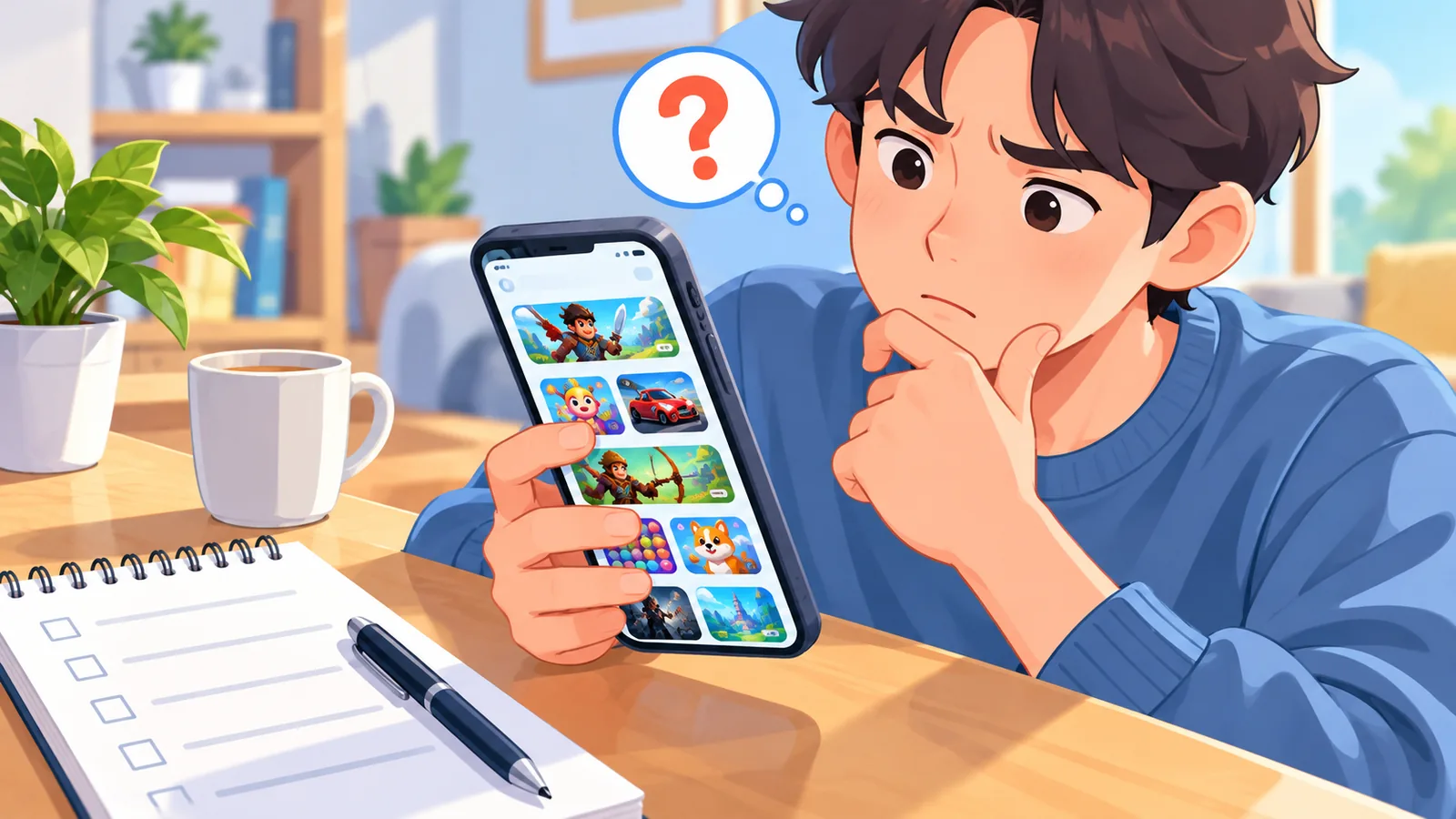
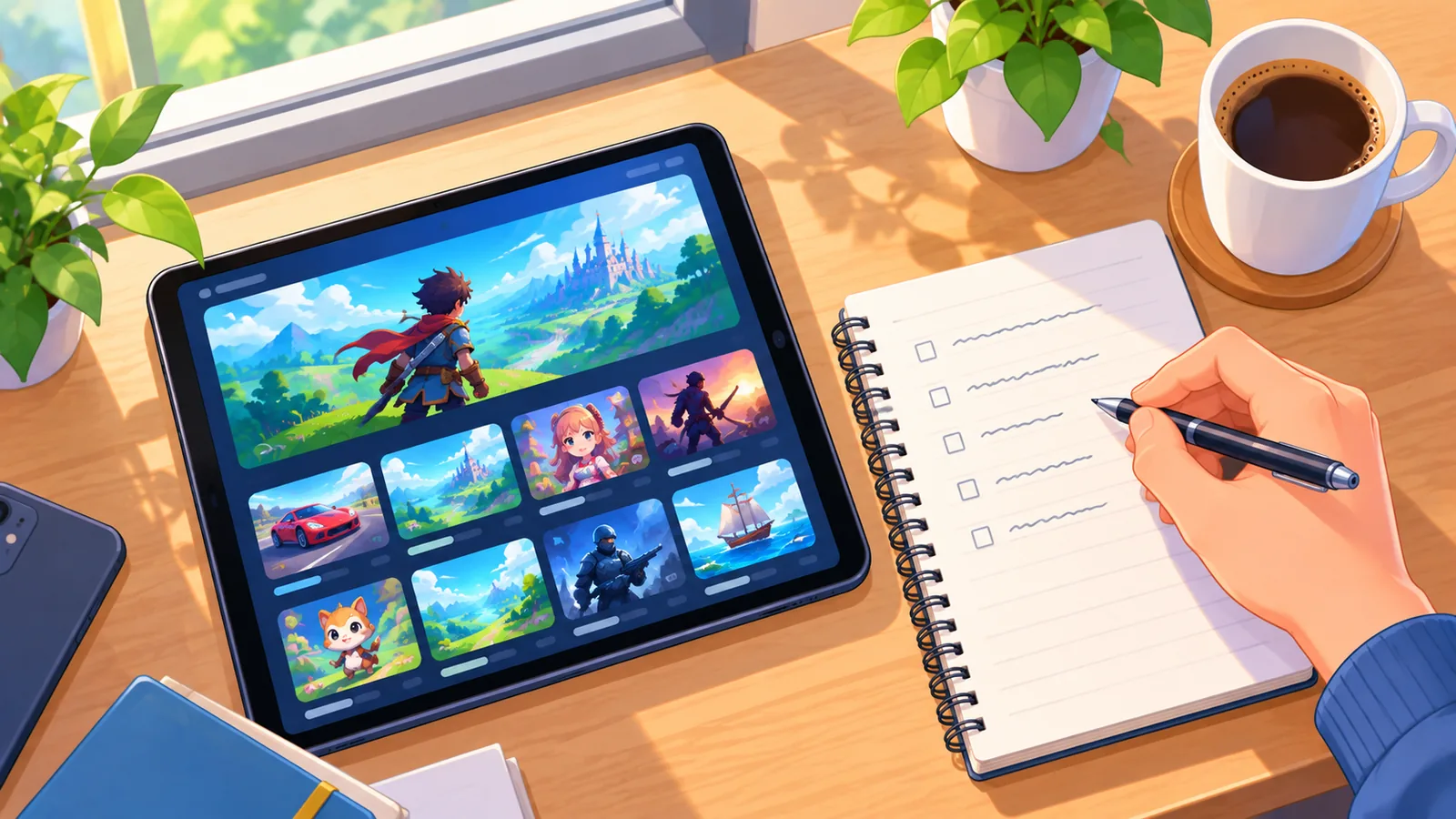
「Play with touch」の表示、またはタッチアイコンを探すのが基本です。Xboxの案内でも、タッチ対応ゲームを探すときはこの2つを確認するよう示されています。
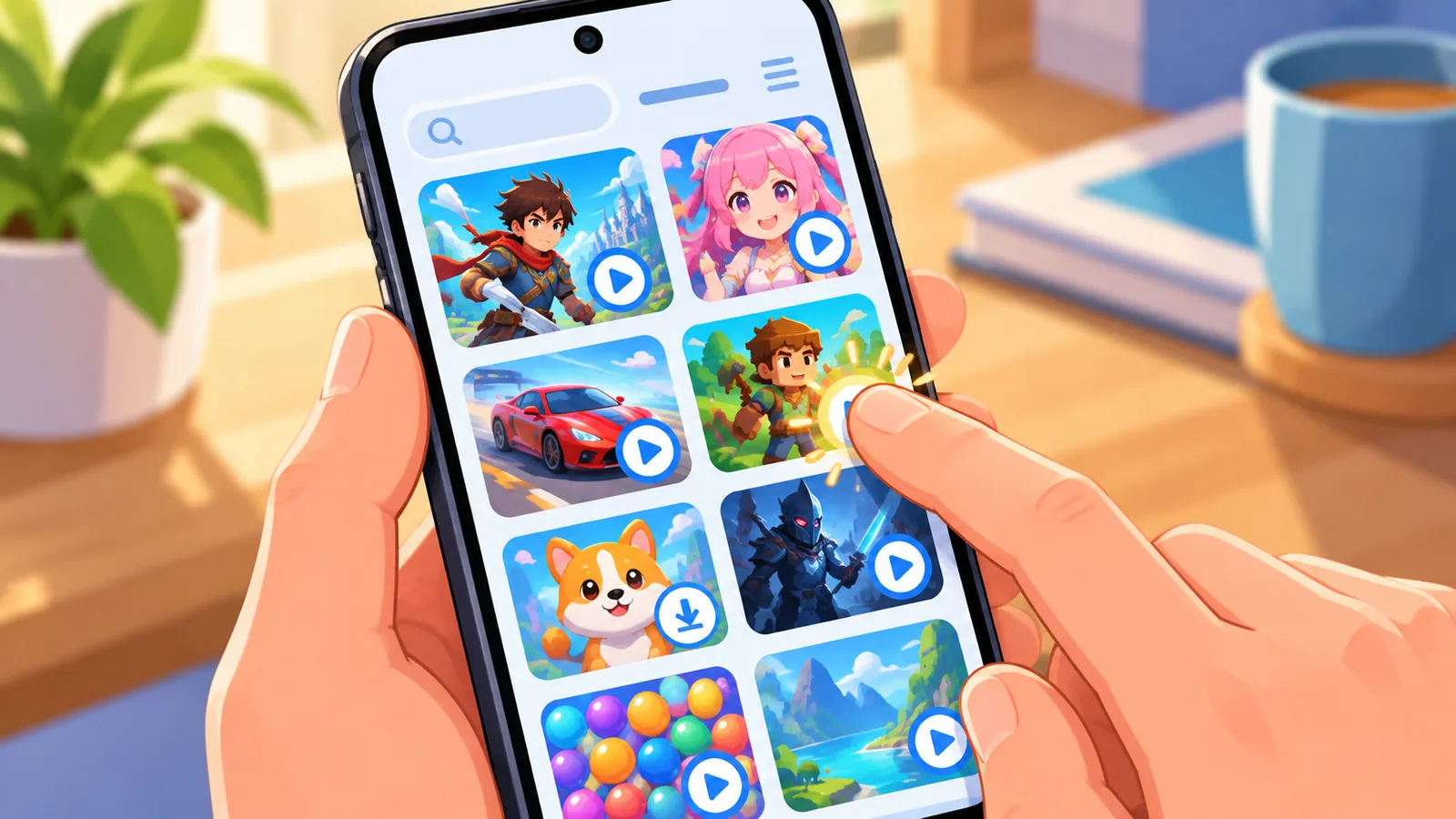
入口としては、公式の「Play with touch」ページが使えます。あわせて、公式の「All games」ページでも全体のゲームを見渡せます。ただし、一覧上の表示の詳細までは確認できていないため、実際の表示は各ページでご自身の目で確かめてください。
タッチアイコンが見つからないときは?
そのゲームは、タッチ操作に対応していない可能性があります。無理に探し続けるより、「Play with touch」で見つかる別のゲームを選ぶほうが早いでしょう。
最新の案内は、公式サポートの「Use touch controls」ページでも確認できます。内容は更新されることがあるため、迷ったときの確認先にしてください。
🛒 おすすめ商品
Androidでの起動手順
[[IMAGE:5]]
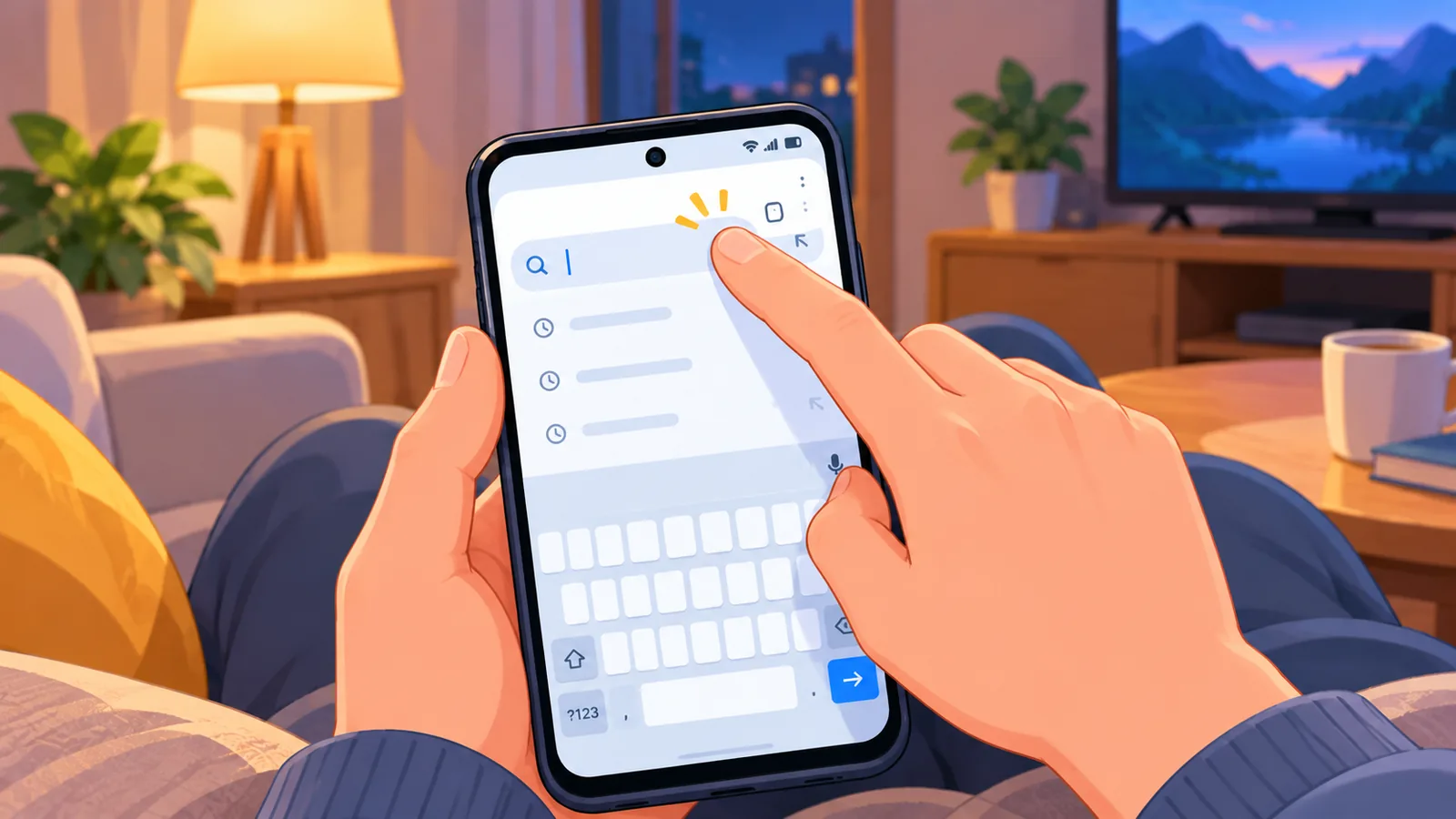
起動先はxbox.com/playです。Xboxは、クラウドゲームをこのページから始められると案内しています。
- Androidのブラウザでxbox.com/playを開く
- 必要に応じて、Game Passの購読があるアカウントでサインインする
- 「Play with touch」やタッチアイコンを目印に、対応ゲームを探す
- 遊びたいゲームを選んで起動する
- 画面上のタッチ操作で遊び始める
画面の表示や項目名は、端末やアップデートによって変わることがあります。手順で迷ったときは、公式サポートのページも合わせて見ておくと安心です。
つながりにくい・動きが重いときの対処
[[IMAGE:6]]
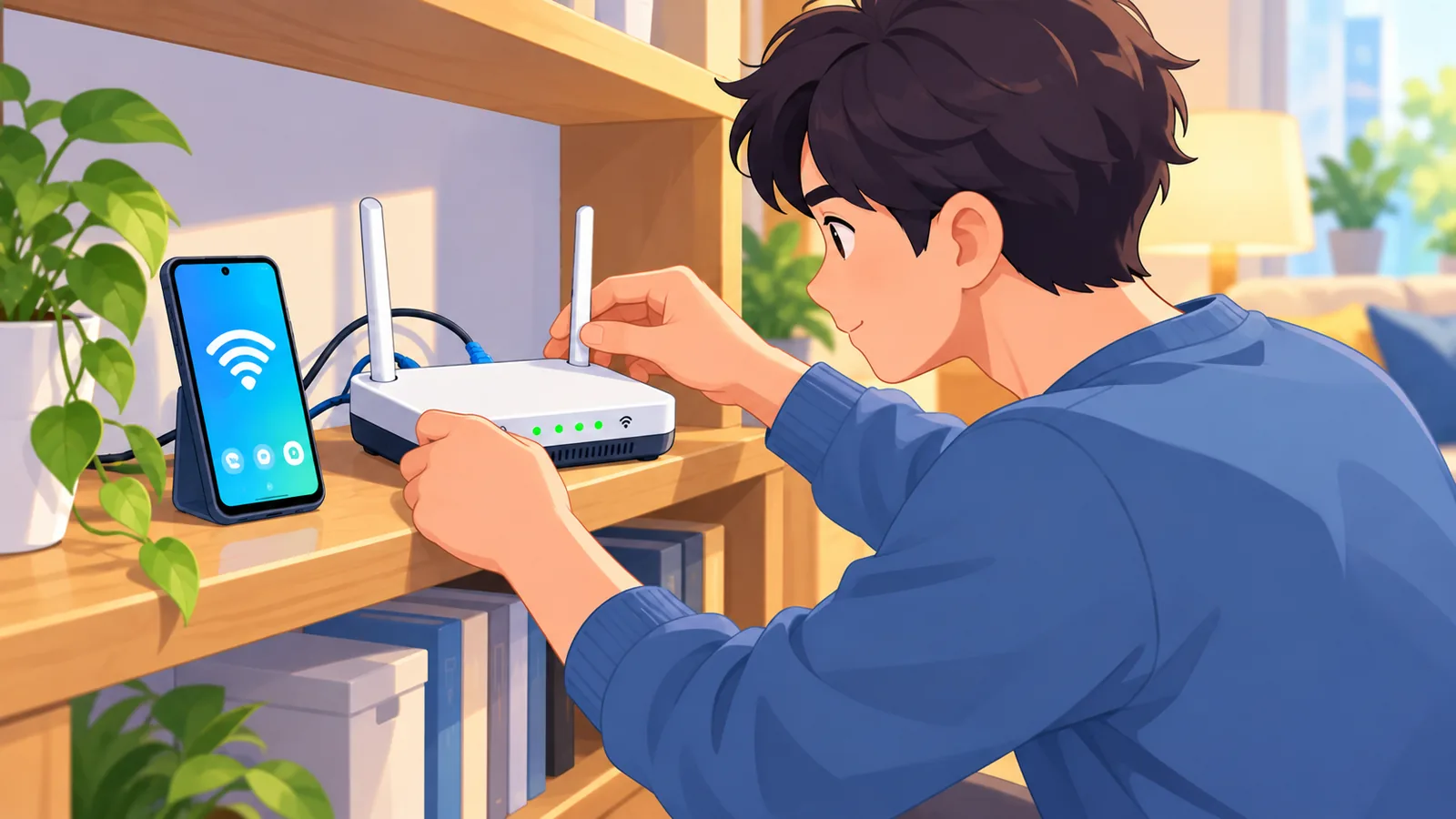
まず見直したいのは通信環境です。Xboxは、5GHz Wi‑Fi、またはモバイルデータ20Mbps以上を推奨しています。
次のチェックリストを、上から順に確認してみてください。
- Wi‑Fiを5GHzの接続に切り替える
- ルーターに近い場所へ移動する
- モバイルデータなら、20Mbps以上を目安に速度を確認する
- AndroidのOSがバージョン12以上か確認する
- 遊びたいゲームが自分の地域・プランで使えるか確認する
公式の案内で確認できていない原因については、ここでは触れません。上の項目を試しても改善しないときは、公式サポートのページで最新情報を見てください。
コントローラーなしで遊ぶときのコツ
[[IMAGE:7]]
最初は、タッチ対応の表示があるゲームから選ぶのがいちばん迷いません。対応していないゲームを開いてから「操作できない」と気づくのは、ちょっともったいないからです。
初めてクラウドゲームを試す日は、Wi‑Fiの安定した部屋で、まず1本だけ起動してみてください。操作や接続の感触がつかめると、次に選ぶゲームも決めやすくなります。
あとからコントローラーも使いたくなるかもしれません。その場合の対応は公式情報の範囲外なので、ここでは詳しく触れません。
よくある質問
[[IMAGE:8]]
Game Passに入っていなくても遊べる?
Xboxは、Xbox Cloud GamingにGame Passの購読と対応機器が必要だと案内しています。購読なしで遊べるとは案内されていません。
どのゲームがタッチ対応?
一部のゲームのみです。「Play with touch」ページやタッチアイコンで確認してください。具体的なタイトルは変わることがあるため、公式ページで最新の状況を見るのが確実です。
どのAndroid端末で使える?
対応するAndroidのスマホやタブレットで、Android OS 12以上が目安です。端末の設定画面でOSのバージョンを確認できます。
モバイルデータでも遊べる?
Xboxは、モバイルデータの速度が20Mbps以上であることを推奨しています。Wi‑Fiを使うなら、5GHz帯が推奨されています。
ゲームが見つからないのはなぜ?
ゲームの利用可否は、地域、Game Passのプラン、プラットフォームで変わります。端末の条件を満たしていても、見つからない場合があります。
まとめと今日できる次の一歩
[[IMAGE:9]]
Androidでコントローラーなしに遊ぶには、タッチ対応の一部のゲームを、xbox.com/playから起動するのが基本です。必要なのは、Game Passの購読、Android OS 12以上の対応機器、5GHz Wi‑Fiまたは20Mbps以上の通信です。
対応は一部のゲームに限られ、地域やプランでも変わります。まずはAndroidのブラウザでxbox.com/playを開き、タッチ対応のゲームを1本探してみてください。
参考にした公式ページ
[[IMAGE:10]]
この記事は、次のXbox公式ページの案内をもとに作成しました。最新の内容は、各ページでご確認ください。
もっと比較や購入ガイドをお探しですか?