⚠️ このページはAtoviaのパートナーやアフィリエイト市場と連携しています。これらのリンクを通じた活動により、提携企業から手数料を受け取る場合があります。割引特典はポリシーに従って随時変更される可能性があります!皆様に追加費用が発生することは一切ありませんのでご安心ください!アイテム探しの時間を節約するのにお役に立てれば幸いです!
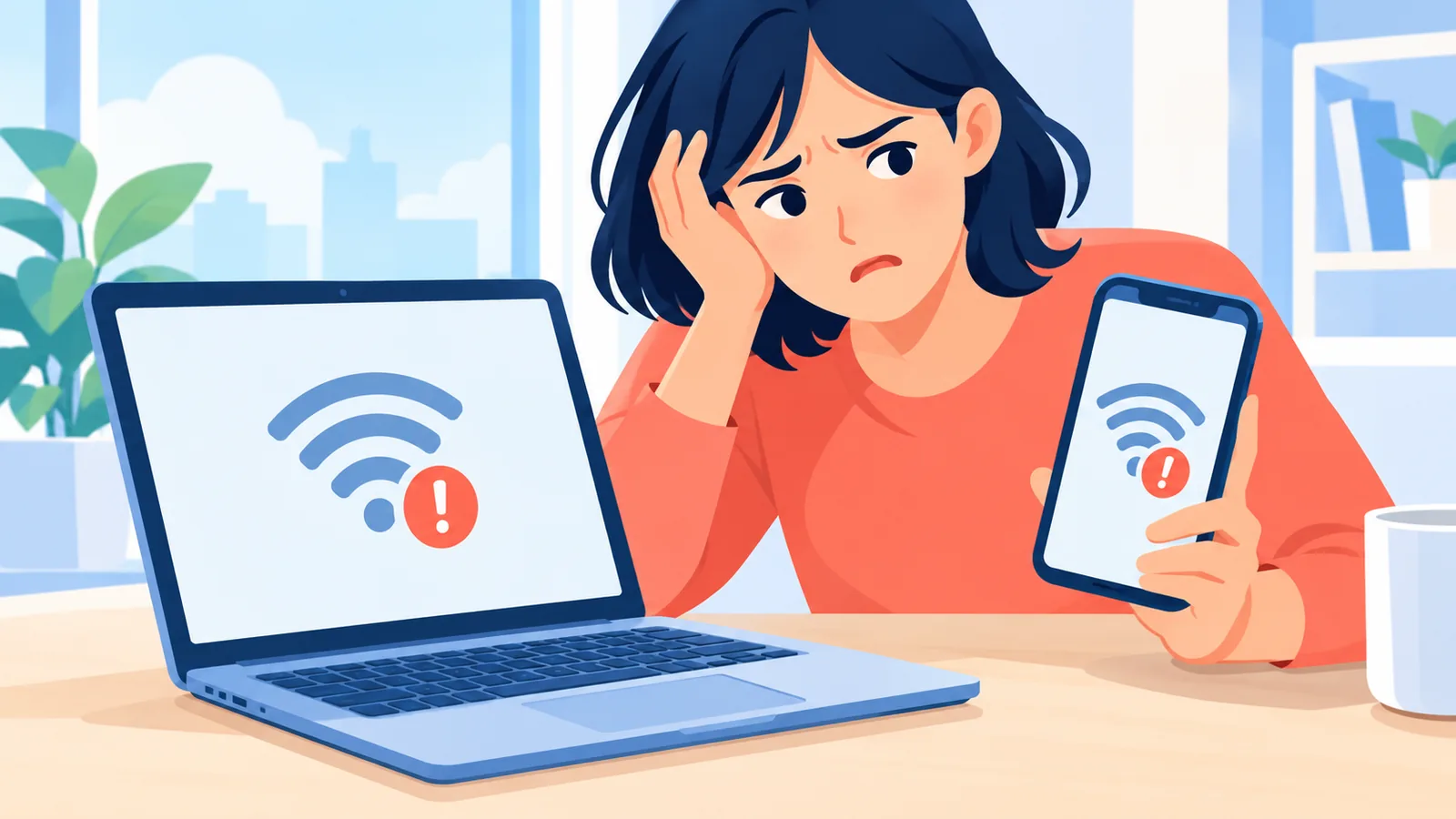
ネットに繋がらないとき、最初にやるべきことは再起動ではなく、「どこで止まっているか」の見当をつけることです。自宅の機器のどこに原因があるかが分かれば、試す手順は大きく減ります。
この記事は、仕事や動画視聴の途中で突然ネットが使えなくなり、何から手を付ければよいか迷っている方に向けて書いています。端末、ルーター、回線の順に範囲を狭めていく手順と、プロバイダへ連絡する目安を、公式情報をもとに整理しました。
- 不調は一台だけか、家の中の全ての機器かを見分ける
- 再起動と初期化(工場出荷状態に戻す操作)は別物で、初期化は設定が消えるため最初の手段にしない
- 速度測定は一回の結果だけで、回線の不良を断定しない
ネットに繋がらないとき、最初に何を確認すればよいですか?
最初に確認するのは、問題が一台の機器だけで起きているのか、複数の機器で同時に起きているのかです。TP-Linkの解説では、一台だけの場合は端末の設定やネットワークアダプター(通信用の部品)の問題が考えられ、複数の機器で同時に起きる場合はルーターやネットワーク、プロバイダ側を確認する手がかりになるとされています。
具体的には、スマートフォンとパソコンなど、同じ家庭内の別の機器でも同じ症状が出るかを試します。Microsoftのサポート情報も、同じネットワークに別の機器をつなぐ方法が、問題が特定のPCに限られるかを見分けるのに役立つとしています。
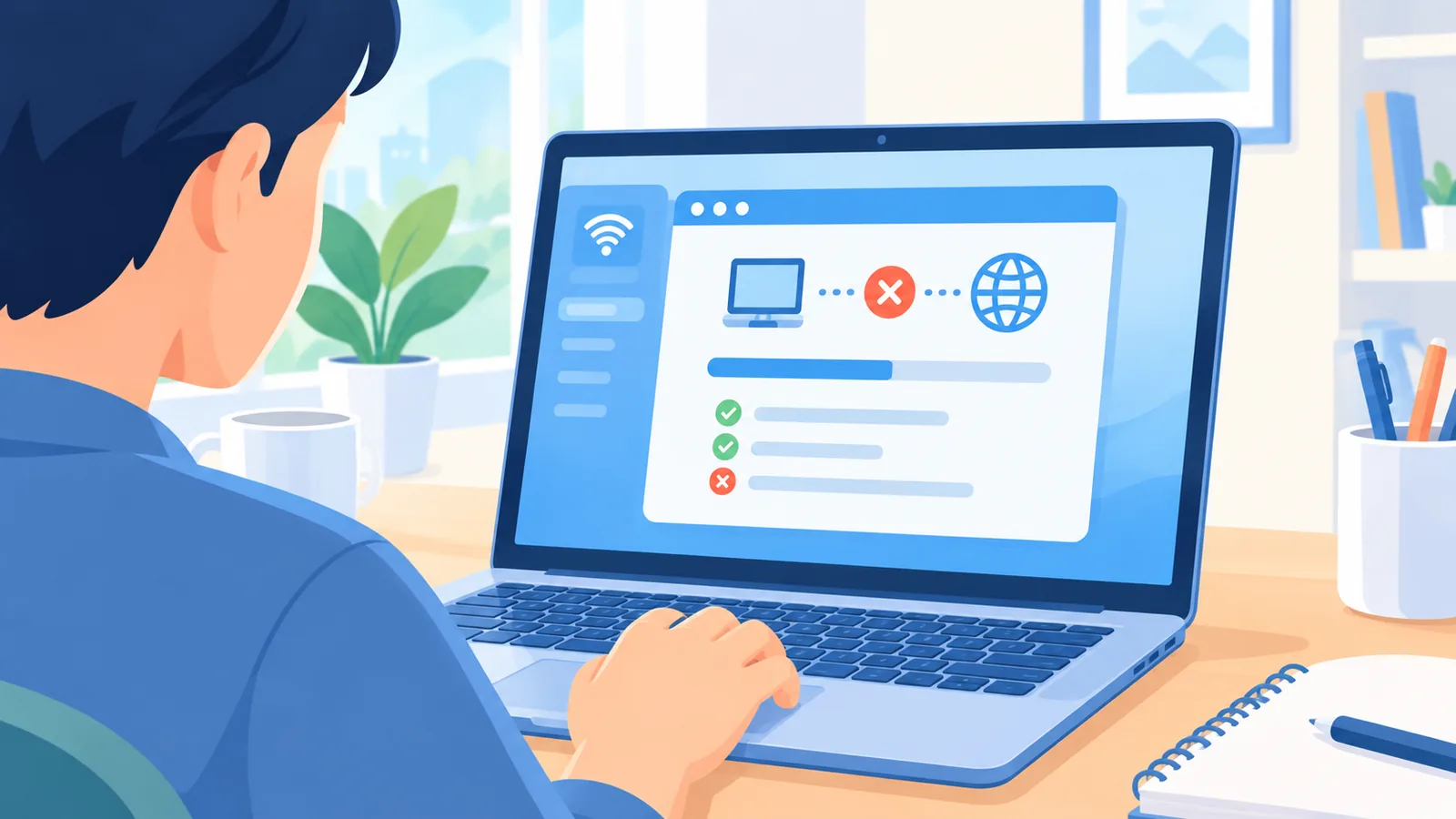
もう一つ知っておきたいのは、Wi-Fiの接続表示とインターネットの接続は同じではない点です。Microsoftの案内によると、Wi-Fiの表示は端末とルーターがつながっていることを示す場合がありますが、それだけでインターネットへの接続が正常とは言い切れません。「Wi-Fiは繋がっているのにネットが使えない」という状態は、ルーターから先の区間に原因がある可能性を示す手がかりになります。
判断の目安はシンプルです。一台だけなら端末側の確認へ、全ての機器なら次のルーターとモデムの確認へ進みます。
ルーターとモデムはどう再起動すればよいですか?
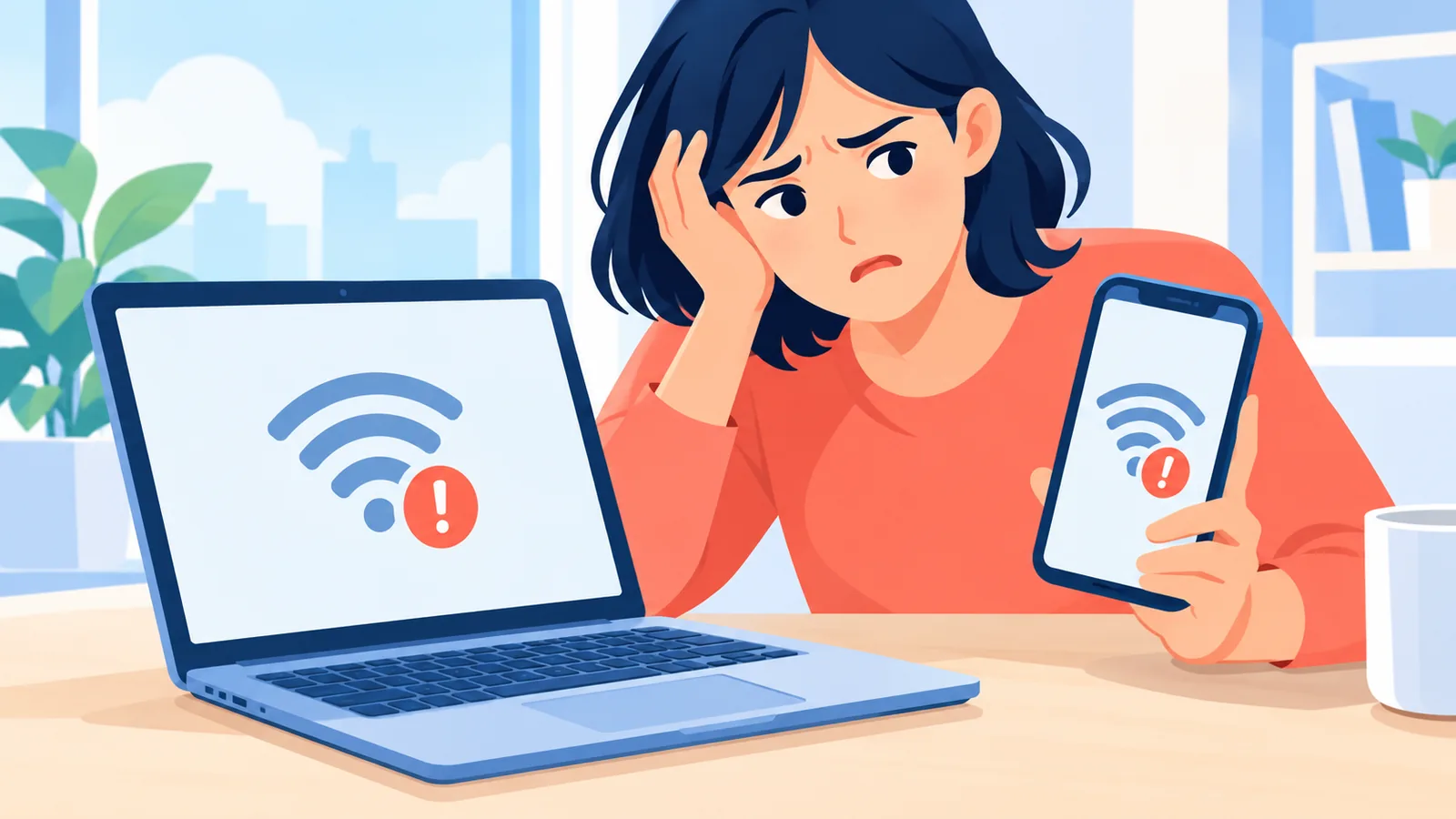
モデムがある環境では、モデムの電源を先に入れ、表示灯(ランプ)の状態が安定してからルーターの電源を入れる順番が基本です。Microsoftはこの順序を案内しており、TP-Linkも再起動を基本的な対処として扱っています。
再起動の前に、電源コードやケーブルが抜けたり緩んだりしていないかを目で見て確認します。自宅の回線がモデムではなくONU(光回線の終端装置)などの機器を使っている場合も、機器ごとの手順は取扱説明書に従ってください。待ち時間の長さは機種によって異なるため、ここでは具体的な秒数を示しません。表示灯が安定するまで待つ、という考え方が基本です。
表示灯については注意が必要です。ランプの色や点滅の意味は製造元や機種ごとに異なるため、特定の色だけを見て故障と決めつけることはできません。意味が分からないときは、取扱説明書かメーカーの案内を確認してください。
もう一点、再起動と初期化は別の操作です。初期化はルーターの設定やWi-Fiの構成を消してしまう場合があるため、最初に試す手段には向きません。まずは電源を入れ直す再起動から始めましょう。
Wi-Fiと有線を比べると原因を絞り込めますか?
有線とWi-Fiで速度や接続状態を比べると、問題が無線の区間にあるのかを推測できます。BroadbandNowのガイドでは、両方で測って比べる方法が紹介されており、有線もWi-Fiも遅い場合は、プロバイダ側の問題の可能性があるとされています。
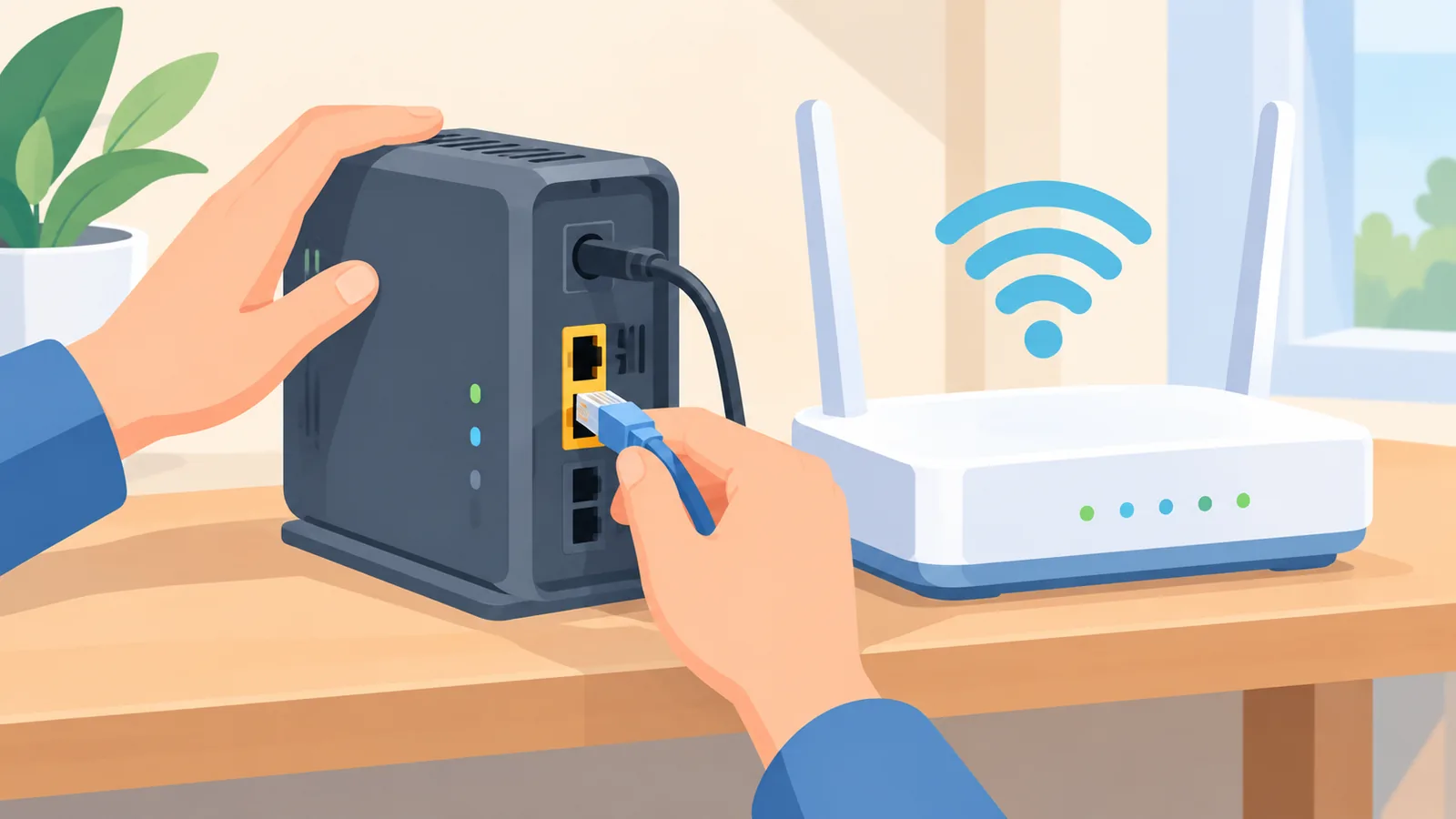
有線で試す場合は、LANケーブルをパソコンとルーターの正しいEthernetポートにしっかり差し込みます。Microsoftのサポート情報は、別のケーブルに替えて比べる方法も案内しています。ケーブル自体の不良も、この比較で見つけやすくなります。
速度測定の結果の読み方にも注意が要ります。FCCの「Eleventh Measuring Broadband America Fixed Broadband Report」(2022年)は、測定結果が宅内のモデムやルーター、Wi-Fi環境、接続する機器の影響を受け得ることを示しています。そのため、一回の結果だけで回線の不良とは決められません。時間を空けて何度か測ると、傾向をつかみやすくなります。
FCCは米国の機関で、この資料は米国の測定に基づくものです。ここでは「測定結果は宅内の環境にも左右される」という一般的な点の根拠としてのみ使っています。
🛒 おすすめ商品
| 症状のパターン | まず疑う場所 | 次の一手 |
|---|---|---|
| 一台の機器だけ繋がらない | 端末の設定、ネットワークアダプター | 別の機器で試す。Windowsなら保存済みネットワークの削除と再接続を行う |
| 全ての機器が繋がらない | ルーター、モデムやONU、回線 | ケーブルと電源を確認し、モデム、ルーターの順に再起動する |
| Wi-Fiだけが遅い | 無線の区間(電波環境やWi-Fi設定) | 有線でも速度を測って比べる |
| 有線もWi-Fiも遅い | 宅内の機器、またはプロバイダ側 | 再起動後も続くなら、記録を取ってプロバイダに相談する |
Windowsで試せる公式のトラブルシューティングはありますか?
Windowsには、Microsoftが案内する確認手順と診断ツールがあります。Microsoftの案内はWindows 10と11が対象で、Windows 11ではGet Help(ヘルプを表示)アプリのネットワークとインターネットの診断ツールを使えます。
まず、Wi-Fiがオンで、機内モードがオフになっているかを確認します。次に、保存済みのネットワークを一度削除し、あらためて接続し直す方法があります。パスワードの入力が必要になるため、事前に控えておくと安心です。
余裕があれば、ルーターへのつながりを調べる方法もあります。Windowsでは、既定のゲートウェイ(ルーターのこと)にpingという通信確認を送ると、応答の有無が分かります。Microsoftの説明では、応答があればパソコンとルーターの間はつながっており、その先のモデムやプロバイダ側に問題がある可能性が考えられます。操作に自信がなければ、この手順は飛ばして構いません。
最後の手段として、Windowsのネットワークリセットがあります。ネットワークアダプターと設定が初期化されるため、VPNなどのネットワーク関連のソフトを設定し直す必要が出ることがあります。他の手順を試した後に検討してください。
プロバイダに連絡するのはどのタイミングですか?
複数の機器で不通が続くとき、または契約と大きく異なる速度が続くときは、プロバイダに連絡する段階です。TP-Linkの解説でも、継続する障害や契約内容と異なる速度が続く場合はプロバイダへの問い合わせが勧められています。
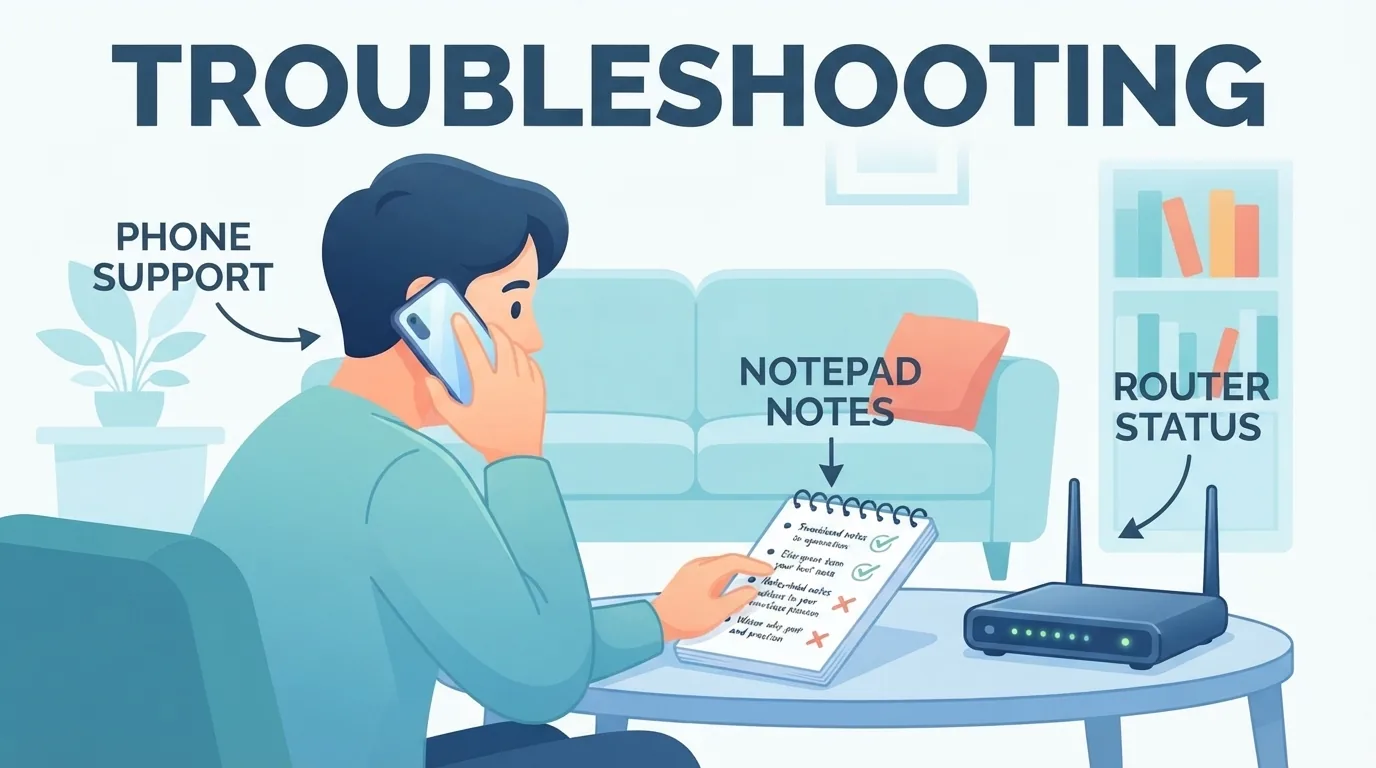
連絡する前に、次の三点をメモしておくと、原因の特定が進みやすくなります。
- モデムやルーターの表示灯の状態
- これまでに試した対処
- 速度を測った結果
連絡先や障害情報の確認方法は、プロバイダごとに異なります。契約書や契約先の公式サイトで確認してください。海外の機関の手続きは日本の障害申告にそのまま当てはまらないため、この記事では扱っていません。
なお、ここで紹介した手順の効果には個人差や環境差があります。機器の故障が疑われる場合や、手順を試しても解決しない場合は、メーカーやプロバイダなどの専門の窓口に相談してください。
まとめ:迷わない確認の順番
確認の順番は、状況の把握、再起動、有線とWi-Fiの比較、端末側の確認、プロバイダへの連絡の流れで進めると迷いにくくなります。一台だけの不調なら端末側、全ての機器なら、ルーターとモデムから先を疑うのが出発点です。
次にネットが不調になったら、まず別の機器でも同じかを試してみてください。あなたの家では、どの段階で解決することが多いでしょうか。
ほかの技術情報や、暮らしに役立つ解説記事もあわせてご覧ください。
参考文献
- TP-Link, “Wi-Fi Not Working? How to Diagnose and Fix It Fast”, 2026 – 一台のみか複数機器かの切り分け、再起動の順序、プロバイダへの連絡の目安と事前に記録する情報を確認
- Microsoft Support, “Fix Wi-Fi connection issues in Windows” – Wi-Fi接続表示の意味、Windowsでの確認手順、ping、ネットワークリセットの注意を確認
- Microsoft Support, “Fix Ethernet connection problems in Windows” – Ethernetケーブルとポートの確認、別のケーブルでの比較を確認
- BroadbandNow, “No Internet? How to Troubleshoot WiFi and Router Issues”, 2026 – 有線とWi-Fiの速度比較で無線区間の問題を推測できることを確認
- FCC, “Eleventh Measuring Broadband America Fixed Broadband Report”, 2022 – 速度測定の結果が宅内の機器や環境の影響を受け得ることを確認
この記事を引用するとき
出典: Atovia(アトビア). https://atovia.kr