
⚠️ このページはAtoviaのパートナーやアフィリエイト市場と連携しています。これらのリンクを通じた活動により、提携企業から手数料を受け取る場合があります。割引特典はポリシーに従って随時変更される可能性があります!皆様に追加費用が発生することは一切ありませんのでご安心ください!アイテム探しの時間を節約するのにお役に立てれば幸いです!
Safariで前に見たページをもう一度開きたいのに、見つからない。そんなときは、キーボードの「Command + Y」を押してください。履歴の一覧がすぐに開きます。この記事では、履歴の表示方法から、検索、削除、プライベートブラウズ、履歴が表示されないときの対処までを、操作の順番に沿って解説します。
なお、メニューや設定画面の名称は、macOSとSafariのバージョンによって異なる場合があります。お使いの画面表示に合わせて読み替えてください。「設定」は、古いバージョンでは「環境設定」と表示されます。
- 履歴一覧を開く:Command + Y
- 前のページに戻る:Command + [、次のページに進む:Command + ]
- プライベートウインドウを開く:Shift + Command + N
- 履歴を消去する:メニューバーの「履歴」→「履歴を消去…」
- 削除した履歴は通常、元に戻せません。消去の前に期間をよく確認しましょう。
Safariの履歴とは?記録される内容と保存期間
Safariの履歴は、閲覧したWebページを後から探し直せるように記録される一覧です。まずは要点だけ押さえましょう。
履歴に残る情報
履歴には、閲覧したページのタイトルとURLが記録され、日付ごとにまとめて表示されます。訪問時刻などの表示範囲はバージョンによって異なる場合があります。
保存期間は設定で変更できる
履歴の保存期間は、Safariの設定の「一般」にある「履歴を削除」の項目で、1日後、1週間後、2週間後、1か月後、1年後、手動から選べます。項目名はバージョンにより異なる場合があります。詳しい手順は後述の「履歴の保存期間を設定して自動管理する方法」で説明します。

履歴・ブックマーク・閲覧リストの違い
- 履歴:見たページが自動で記録される一覧です。
- ブックマーク:自分で選んで保存するお気に入りのページです。
- 閲覧リスト:あとで読みたいページを自分で追加しておく一覧です。
メニューバーから履歴を表示する基本手順
ショートカットを使わない場合は、メニューバーから履歴を開きます。
- Safariを開きます。
- 画面上部のメニューバーで「履歴」をクリックします。
- 一覧から「すべての履歴を表示」を選びます。
- 日付ごとにまとめられた履歴の一覧が表示されます。
- 開きたいページをクリックまたはダブルクリックして開きます。

「履歴」メニューには、最近閉じたタブなどが表示されることもあります。表示される項目は状況によって異なります。
うまくいかない場合:メニューバーに「履歴」が見当たらないときは、Safariが前面にあるか確認してください。他のアプリが前面にあると、メニューの内容が変わります。
ショートカットキーで履歴をすばやく開く方法
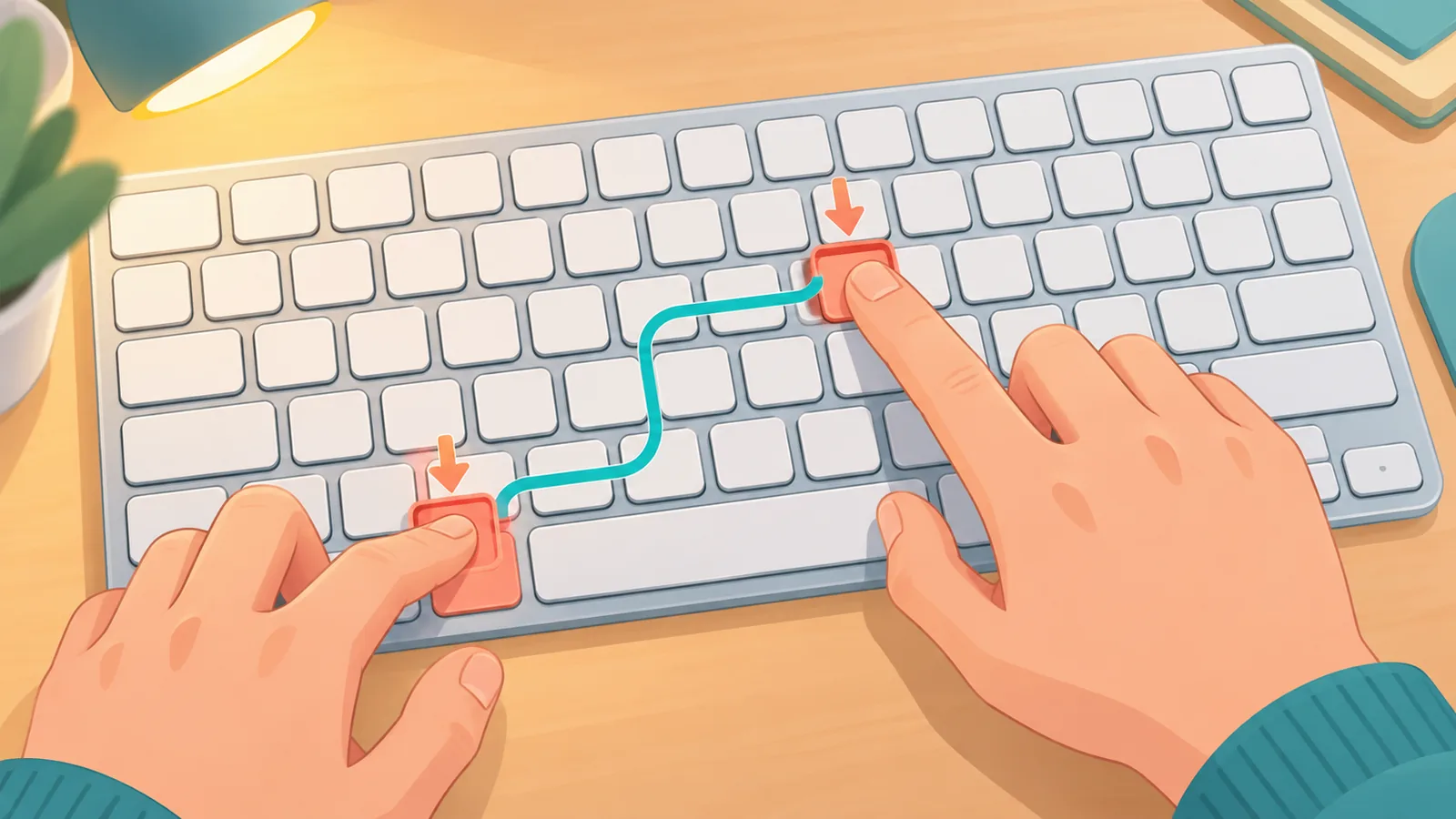
履歴一覧を開く
- Safariを前面にします。
- キーボードで「Command + Y」を押します。
前のページ・次のページへ移動する
- 前のページへ戻る:Command + [
- 次のページへ進む:Command + ]
戻るボタンの長押しで、そのタブの履歴を見る
ツールバーの「戻る」ボタン(または「進む」ボタン)を長押しするか、Controlキーを押しながらクリックすると、そのタブで見てきたページのリストが表示されます。直前に見たページに戻りたいときに便利です。
うまくいかない場合:キー操作が反応しないときは、日本語入力の状態や他のアプリの設定が影響していないか確認し、Safariを前面にしてから再度お試しください。
履歴を検索して目的のページを見つける方法
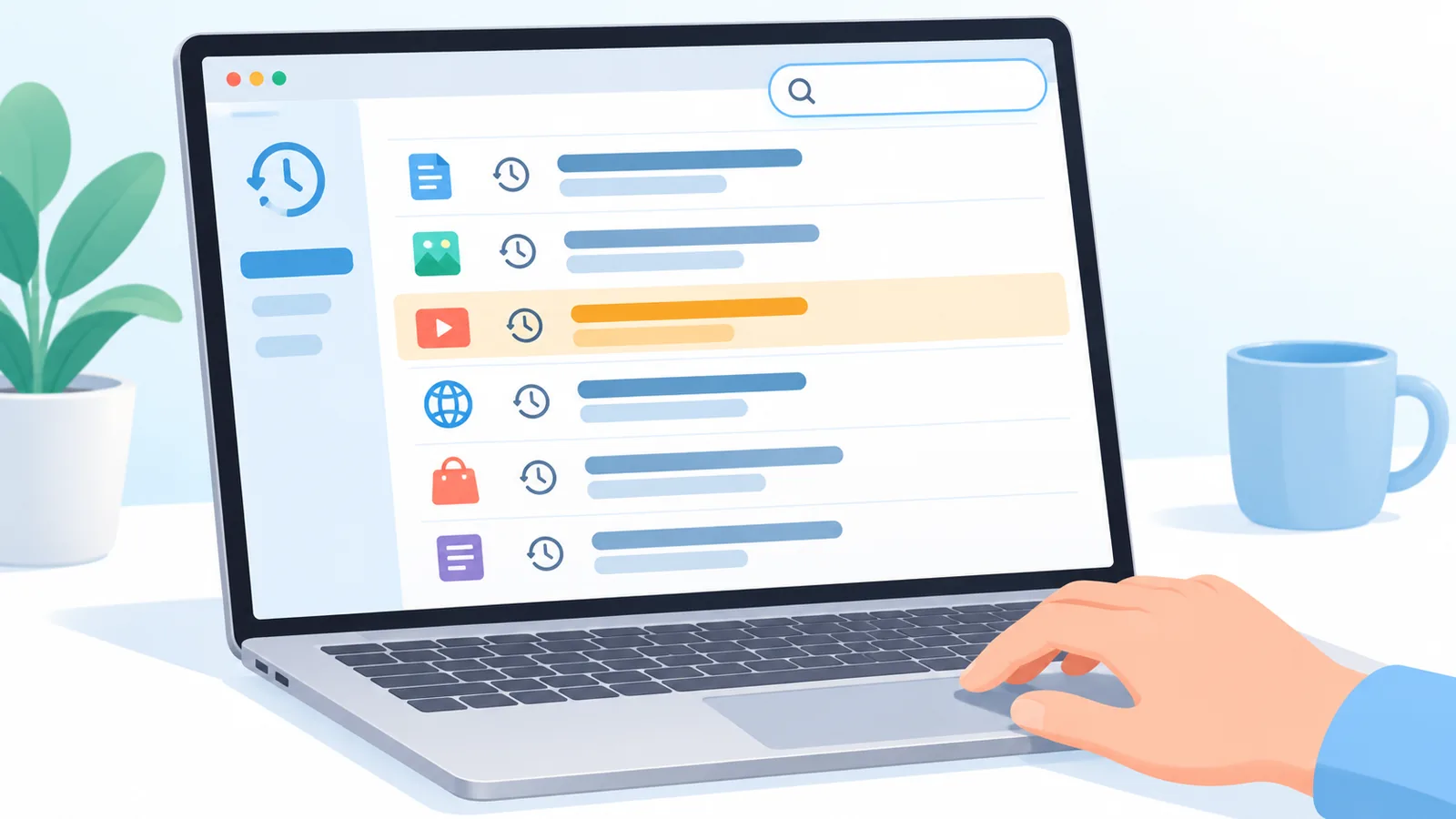
- 履歴一覧を開きます(Command + Y)。
- 画面右上の検索フィールドをクリックします。
- 思い出せるキーワード(サイト名やページ内の言葉など)を入力します。
- 絞り込まれた結果から、目的のページを開きます。
検索のコツ
- ページのタイトルの一部や、サイト名の一部を入力してみましょう。
- 検索で見つからないときは、キーワードを短くしたり、別の言葉に変えたりしてください。
- 見たおおよその時期がわかるなら、検索しないで日付ごとの一覧をたどる方法も有効です。
履歴の表示方法を使い分ける(比較表)
履歴を見る方法はいくつかあります。目的に合わせて選ぶと、探す時間を短くできます。

| 方法 | 開き方 | 向いている場面 |
|---|---|---|
| メニューバーの「履歴」 | 「履歴」をクリックして項目を選ぶ | 最近閉じたタブを開き直したいとき |
| 履歴一覧 | Command + Y、または「すべての履歴を表示」 | 数日前に見たページを探したいとき、検索したいとき |
| 戻るボタンの長押し | ツールバーの「戻る」ボタンを長押し | 同じタブで直前に見たページに戻りたいとき |
| アドレスバーの候補表示 | アドレスバーに文字を入力する | サイト名の一部を覚えているとき(入力中に過去に見たページが候補に出ることがあります) |
直前のページなら「戻るボタンの長押し」、数日前のページなら「履歴一覧」、はっきり思い出せないページなら「履歴一覧での検索」が目安です。
特定の履歴だけを削除する方法
ご注意:削除した履歴は、通常は元に戻せません。また、iCloudでSafariの同期をオンにしている場合は、他のAppleデバイスにも反映されます。
🛒 おすすめ商品
1件ずつ削除する手順
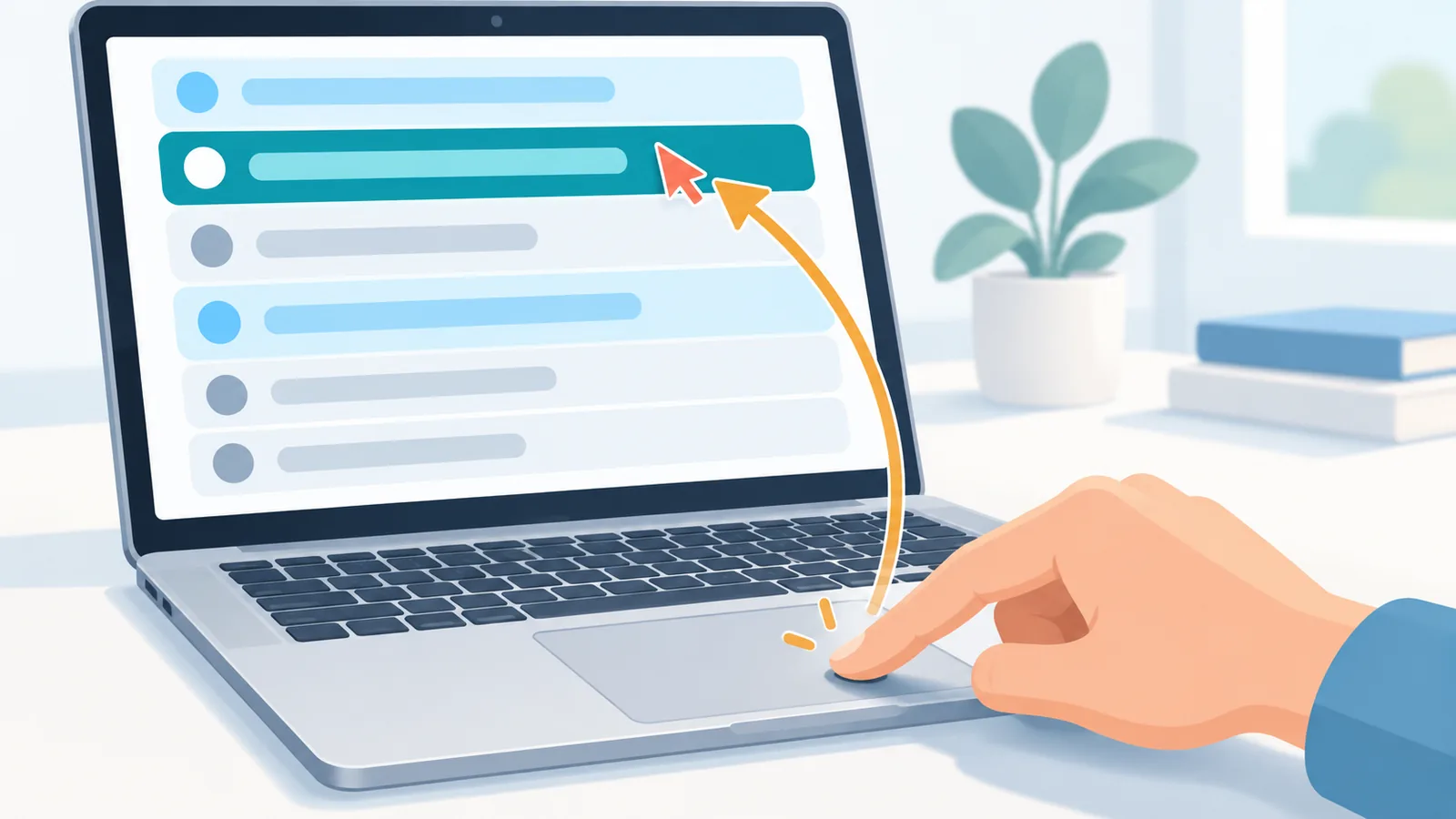
- 履歴一覧を開きます(Command + Y)。
- 削除したい項目をクリックして選びます。
- Deleteキーを押すか、右クリック(またはControlクリック)のメニューから削除を選びます。
複数の項目をまとめて削除する
- Commandキーを押しながらクリックすると、離れた項目を個別に選べます。
- Shiftキーを押しながらクリックすると、範囲をまとめて選べます。
削除前に確認したいポイント
- 選択している項目が正しいか、もう一度確認する。
- あとで使う可能性があるページは、先にブックマークに追加しておく。

履歴をすべて消去する方法と期間の選び方
- メニューバーの「履歴」をクリックします。
- 「履歴を消去…」を選びます。
- 消去する期間を選びます。「直前の1時間」「今日」「今日と昨日」「すべての履歴」から選べます。
- 「履歴を消去」ボタンをクリックして確定します。
期間の選び方の目安
- ついさっき見たページだけを消したい:「直前の1時間」
- 今日の閲覧を消したい:「今日」
- すべて整理したい:「すべての履歴」
ほかの項目への影響
履歴を消去すると、閲覧履歴に加えて、関連するWebサイトデータ(キャッシュやCookieなど)も削除されます。サイトによっては、ログイン状態が解除されることがあります。
iCloud同期との関係
同じApple Accountで、iCloudの設定でSafariをオンにしている場合、Macで消去した履歴は、iPhoneやiPadなど他のAppleデバイスにも反映されます。
プライベートブラウズで履歴を残さずに閲覧する方法
プライベートウインドウを開く手順
- Safariを開きます。
- メニューバーの「ファイル」→「新規プライベートウインドウ」を選びます。
- または、キーボードで「Shift + Command + N」を押します。
残らない情報と、残る可能性がある情報
- 残らない:プライベートウインドウで閲覧したページは、Safariの履歴に残りません。
- 残る可能性がある:ネットワークの管理者、閲覧したWebサイト、インターネットプロバイダには、閲覧の記録が残る可能性があります。プライベートブラウズは、完全な匿名化の機能ではありません。
職場や共有のMacで使うときの注意
プライベートブラウズは、Mac本体のSafariに閲覧履歴を残さないための機能です。職場のネットワークでは、管理者が通信の記録を確認できる場合があります。利用ルールがある場合は、それに従ってください。
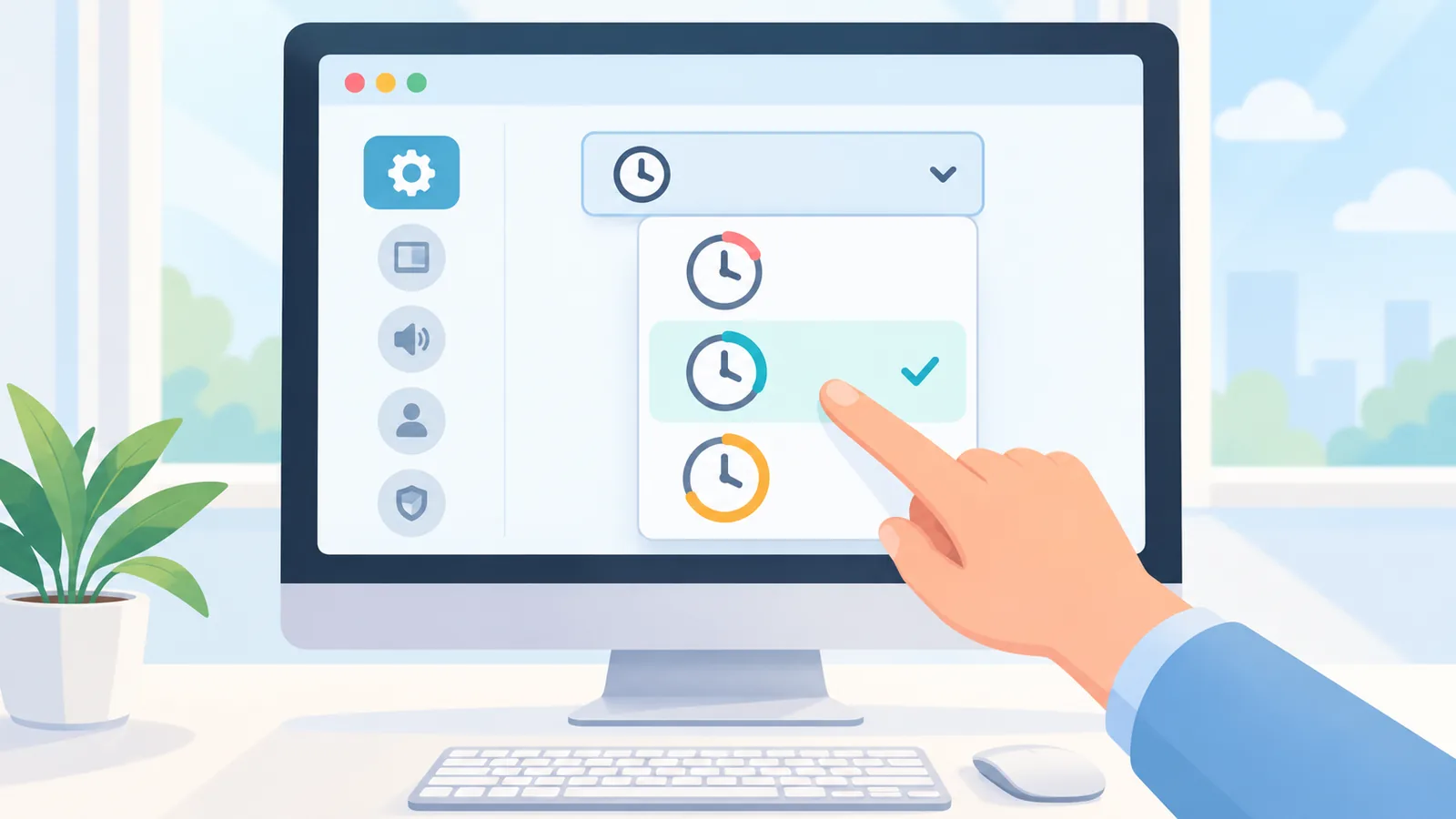
履歴の保存期間を設定して自動管理する方法
- メニューバーの「Safari」→「設定」(古いバージョンでは「環境設定」)を開きます。
- 「一般」を選びます。
- 「履歴を削除」の項目で、期間を選びます。
選べる期間は、1日後、1週間後、2週間後、1か月後、1年後、手動です。項目名や配置は、macOSとSafariのバージョンによって異なる場合があります。

目的別のおすすめ設定
- 通常利用:1か月後や1年後など、過去のページを探しやすい期間にする。
- プライバシー重視:1日後や1週間後など、短い期間にする。
- 自分で管理したい:「手動」にして、必要なときに履歴を消去する。
履歴が表示されない・消えてしまう時のチェックリスト
履歴が見つからないときは、次の順番で確認してください。
- プライベートブラウズ中ではないか:プライベートウインドウで見たページは、履歴に残りません。
- 保存期間の設定が短くないか:設定の「一般」で「履歴を削除」の期間を確認します。
- 履歴を消去していないか:自分や、同じApple Accountの他のデバイスで消去した場合、iCloud同期により反映されている可能性があります。
- 別のユーザーアカウントやプロファイルではないか:Macのユーザーアカウントや、Safariのプロファイルを切り替えていないか確認します。

よくある質問(FAQ)
Q. 履歴はiPhoneやiPadと共有されますか?
同じApple Accountを使い、iCloudの設定でSafariをオンにしている場合は、他のAppleデバイスと同期されます。
Q. 削除した履歴は復元できますか?
通常は元に戻せません。Time Machineなどでバックアップを取っている場合は、復元できる可能性があります。
Q. 履歴を残さずに、一部のサイトだけ閲覧できますか?
そのサイトを開くときだけ、プライベートウインドウを使う方法があります。プライベートウインドウで見たページは、Safariの履歴に残りません。

Q. 履歴にアクセスした日時は記録されますか?
履歴は日付ごとにまとめて表示されます。時刻の表示範囲は、バージョンによって異なる場合があります。
まとめ
- 見る:Command + Y、または「履歴」→「すべての履歴を表示」。
- 探す:履歴一覧の検索フィールドにキーワードを入力。
- 消す:個別に削除するか、「履歴を消去…」で期間を選んで消去。
- 残さない:Shift + Command + Nでプライベートウインドウを使う。
- 自動管理:設定の「一般」で保存期間を選ぶ。
普段は履歴一覧とキーワード検索を使い、残したくない閲覧のときだけプライベートウインドウを使うと、無理なく履歴を管理できます。
この機会に、Safariの設定を見直してみましょう。履歴の保存期間を、ご自身の使い方に合ったものに設定しておくと安心です。
- Apple サポート:Safariユーザガイド(Macで閲覧履歴を表示する、消去する、プライベートブラウズを使う)
- Apple サポート:iCloudでSafariのデータを同期する方法
もっと比較や購入ガイドをお探しですか?