⚠️ このページはAtoviaのパートナーやアフィリエイト市場と連携しています。これらのリンクを通じた活動により、提携企業から手数料を受け取る場合があります。割引特典はポリシーに従って随時変更される可能性があります!皆様に追加費用が発生することは一切ありませんのでご安心ください!アイテム探しの時間を節約するのにお役に立てれば幸いです!
iPhoneやiPadで写真や連絡先がiCloudに同期されなくなると、大切なデータが最新の状態で保存されているか不安になる。同期が止まる原因は一つとは限らず、通信状況、ストレージ容量、サインイン状態、日付と時刻の設定など複数の要因が絡んでいることが多い。本記事では、まず確認すべき項目から順番に、再起動や再サインインといった具体的な対処法までを整理して解説する。
- 同期停止は通信・容量・サインイン・時刻設定のいずれかが原因であることが多い
- 再起動と再サインインだけで解決するケースが多数ある
- iCloud残り容量不足は同期停止の代表的な原因なので優先的に確認する
iCloud同期が止まる主な原因
iCloud同期が止まる背景には、いくつかの典型的な原因がある。代表的なものは、インターネット接続が不安定または未接続であること、iCloudストレージの空き容量が不足していること、Apple IDのサインインに問題があること、そして端末の日付と時刻の設定が自動になっていないことである。これらは単独で起こることもあれば、複数が同時に重なっていることもある。まずは自分の状況がどれに当てはまるかを、次の各セクションで一つずつ確認していく。
ネットワーク接続を確認する
iCloud同期にはインターネット接続が欠かせない。Wi-Fiに接続している場合は、他のアプリで通信できているかを確認し、モバイル通信を使っている場合は電波状況や通信量の制限を確認する。機内モードがオンになっていると同期は行われないため、設定画面でオフになっているかも合わせて確認したい。Wi-Fiルーターの再起動や、別のネットワークへの切り替えを試すことで改善する場合もある。
iCloudストレージの空き容量を確認する
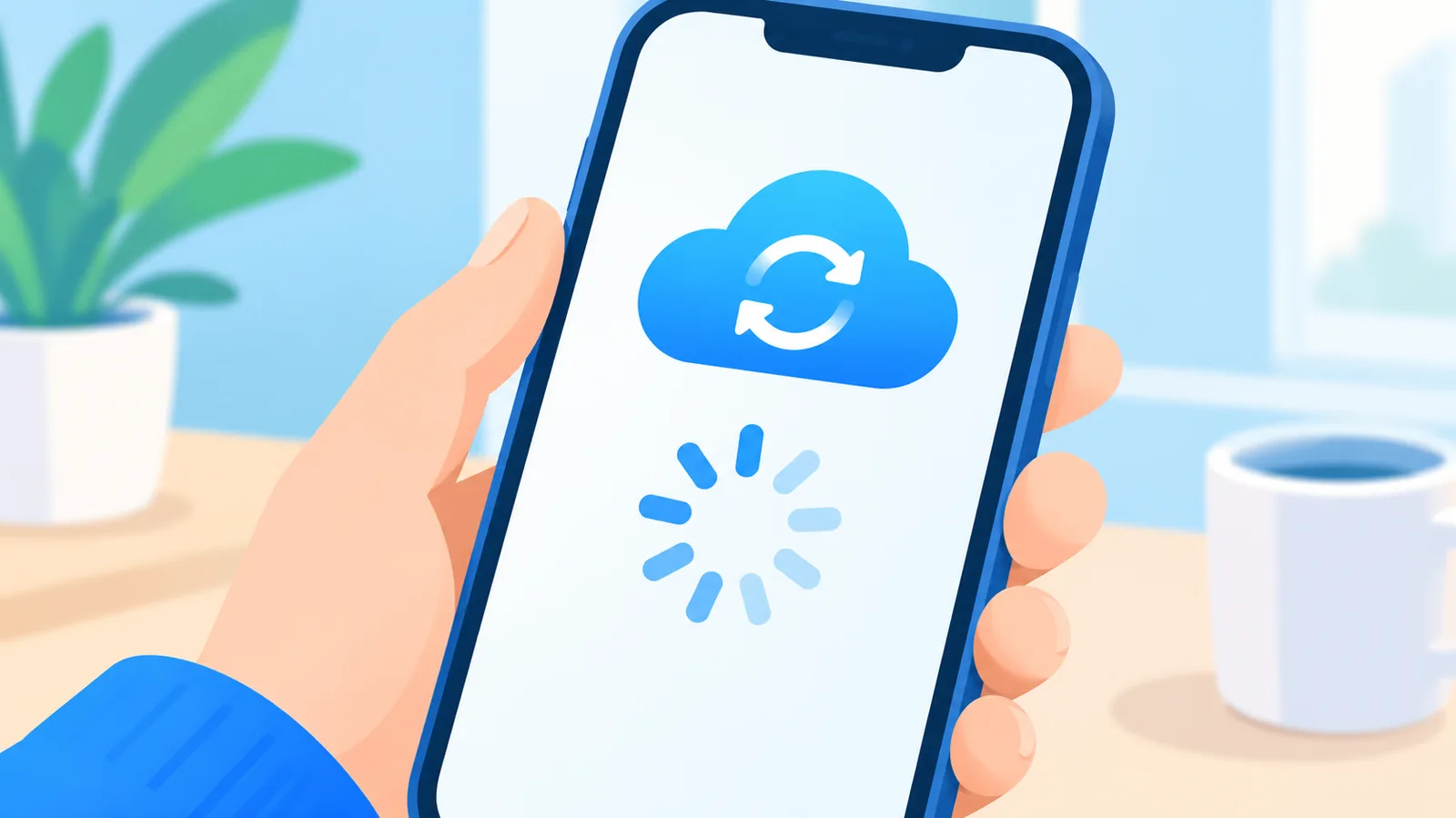
iCloudの空き容量が不足していると、写真やバックアップの同期が途中で止まってしまう。設定アプリでApple IDをタップし、「iCloud」から「ストレージを管理」を選ぶと、現在の使用状況を確認できる。容量が上限に近い場合は、不要な写真やバックアップを削除するか、より大きなストレージプランへの変更を検討する。特に写真や動画の同期が止まっている場合、まずこの項目を確認することが優先度が高い。

Apple IDのサインイン状態を確認する
Apple IDからサインアウトしている状態や、パスワード変更後にサインイン情報が更新されていない状態では、iCloud同期は行われない。設定アプリの一番上に表示される自分の名前をタップし、Apple IDの情報が正しく表示されているか確認する。「サインインが必要です」といった表示がある場合は、案内に従ってパスワードを再入力し、二段階認証のコードが求められた場合は他の信頼できる端末で確認して入力する。
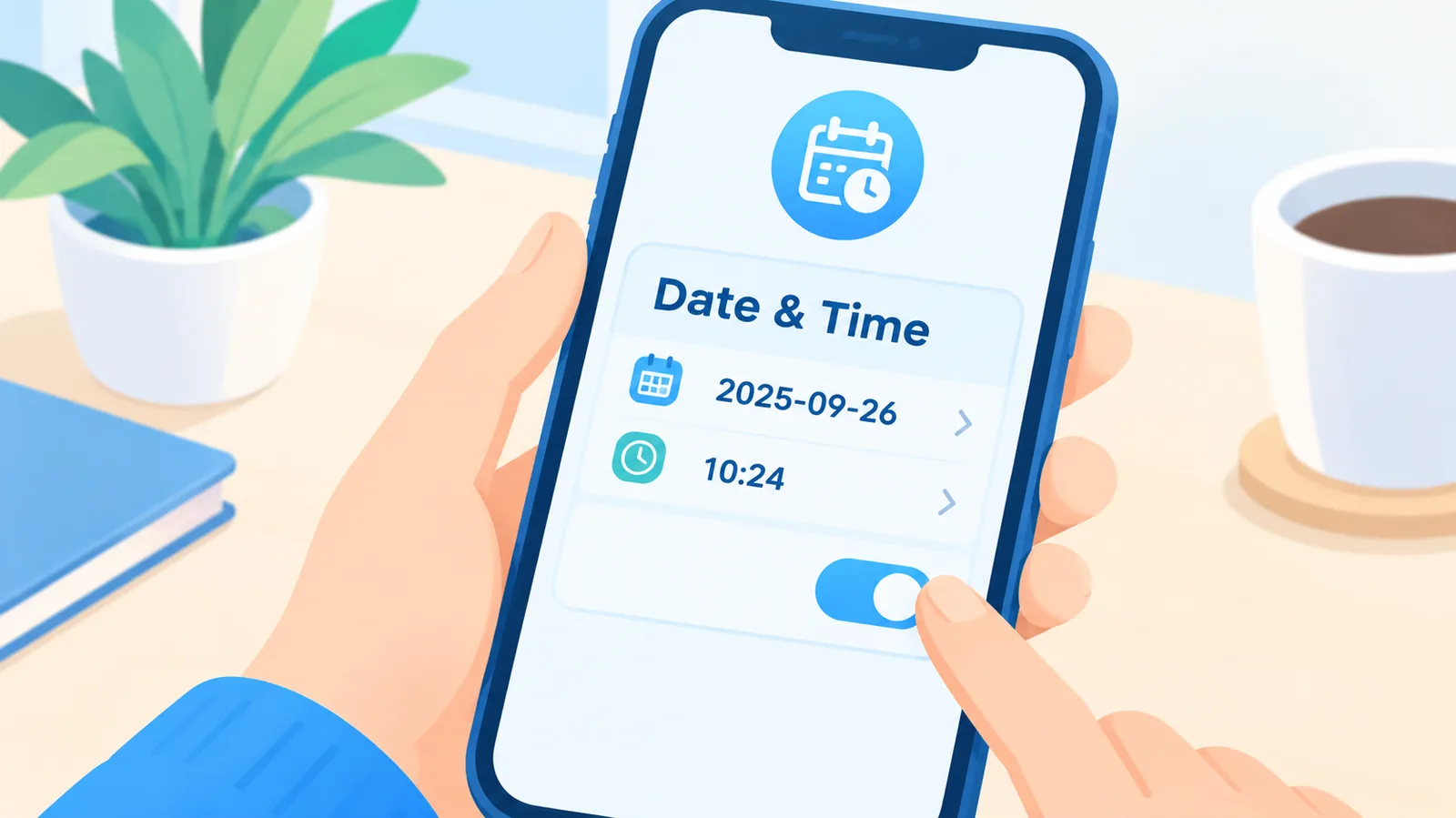
日付と時刻の自動設定を確認する
端末の日付と時刻が実際の時刻とずれていると、Appleのサーバーとの通信時に認証エラーが発生し、同期がうまく行われないことがある。設定アプリから「一般」、「日付と時刻」と進み、「自動設定」がオンになっているかを確認する。オフになっている場合はオンに切り替え、時刻が正しく表示されるかを確認する。
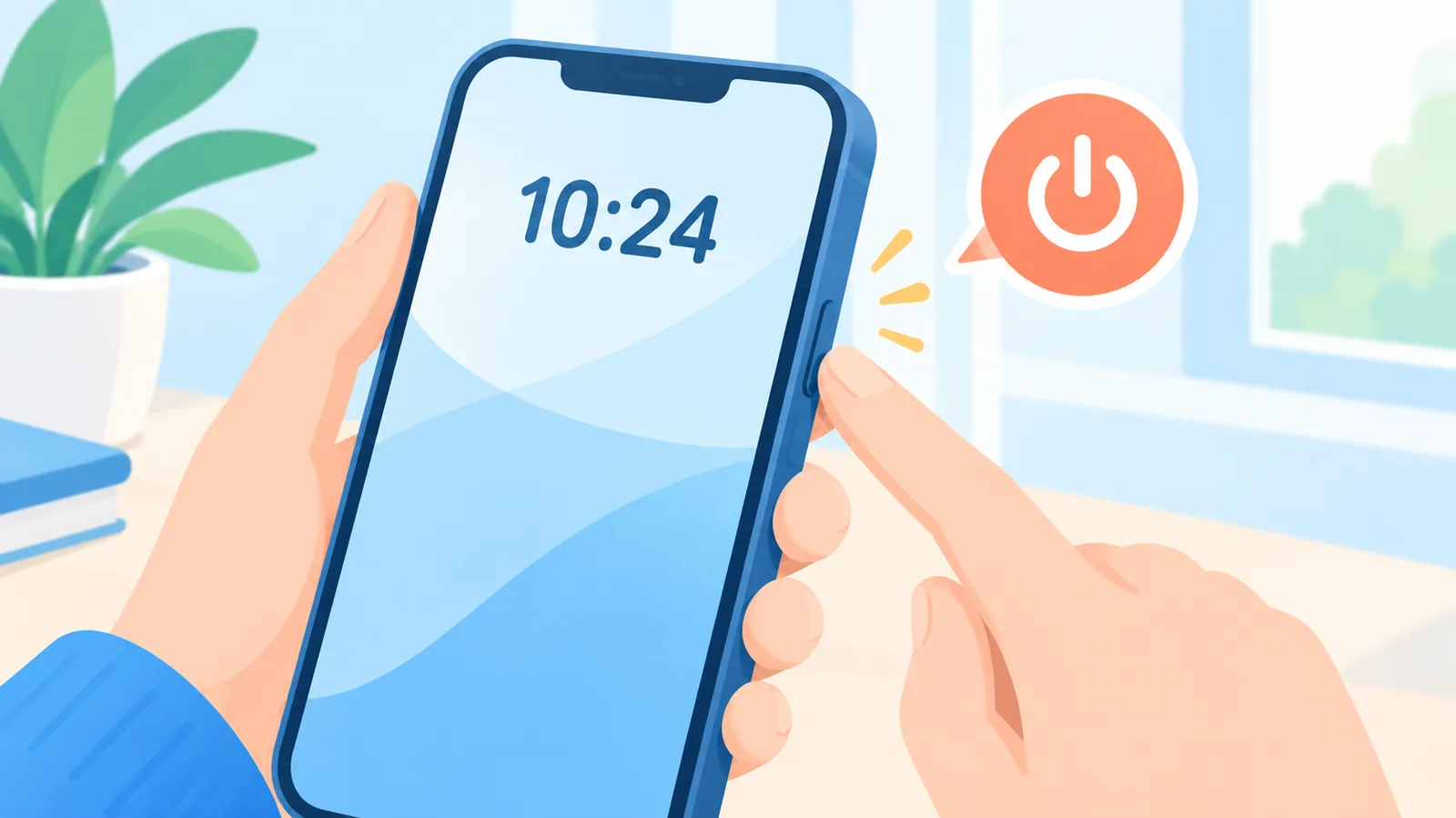
デバイスを再起動する
ネットワークやシステムの一時的な不具合が原因で同期が止まっている場合、デバイスを再起動するだけで解消することがある。iPhoneやiPadでは電源ボタンとサイドボタンなどを組み合わせて電源を切り、数秒待ってから再度起動する。再起動後、しばらく時間を置いてから設定アプリでiCloudの同期状況を確認する。
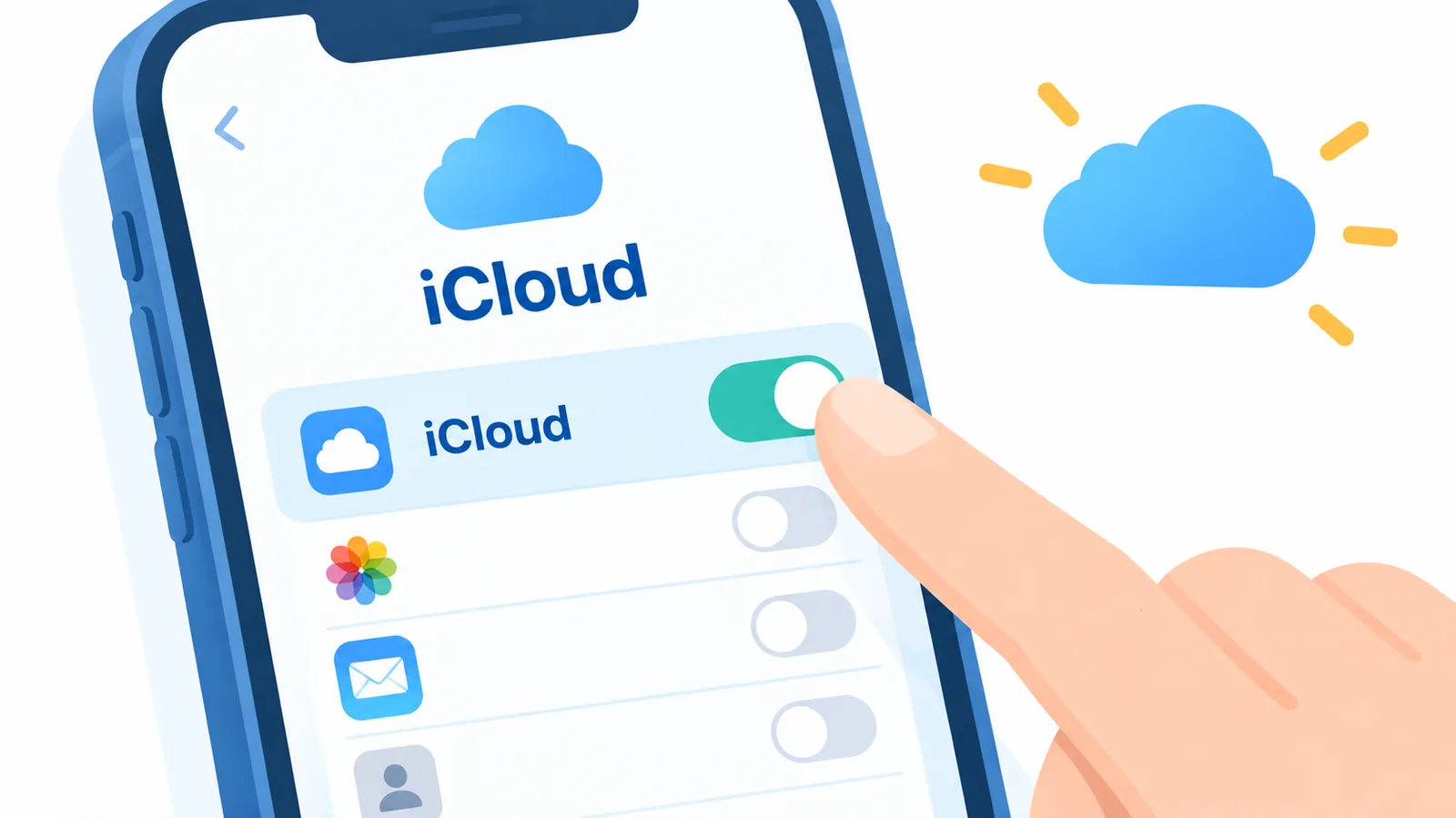
iCloud同期設定をオフ/オンにする
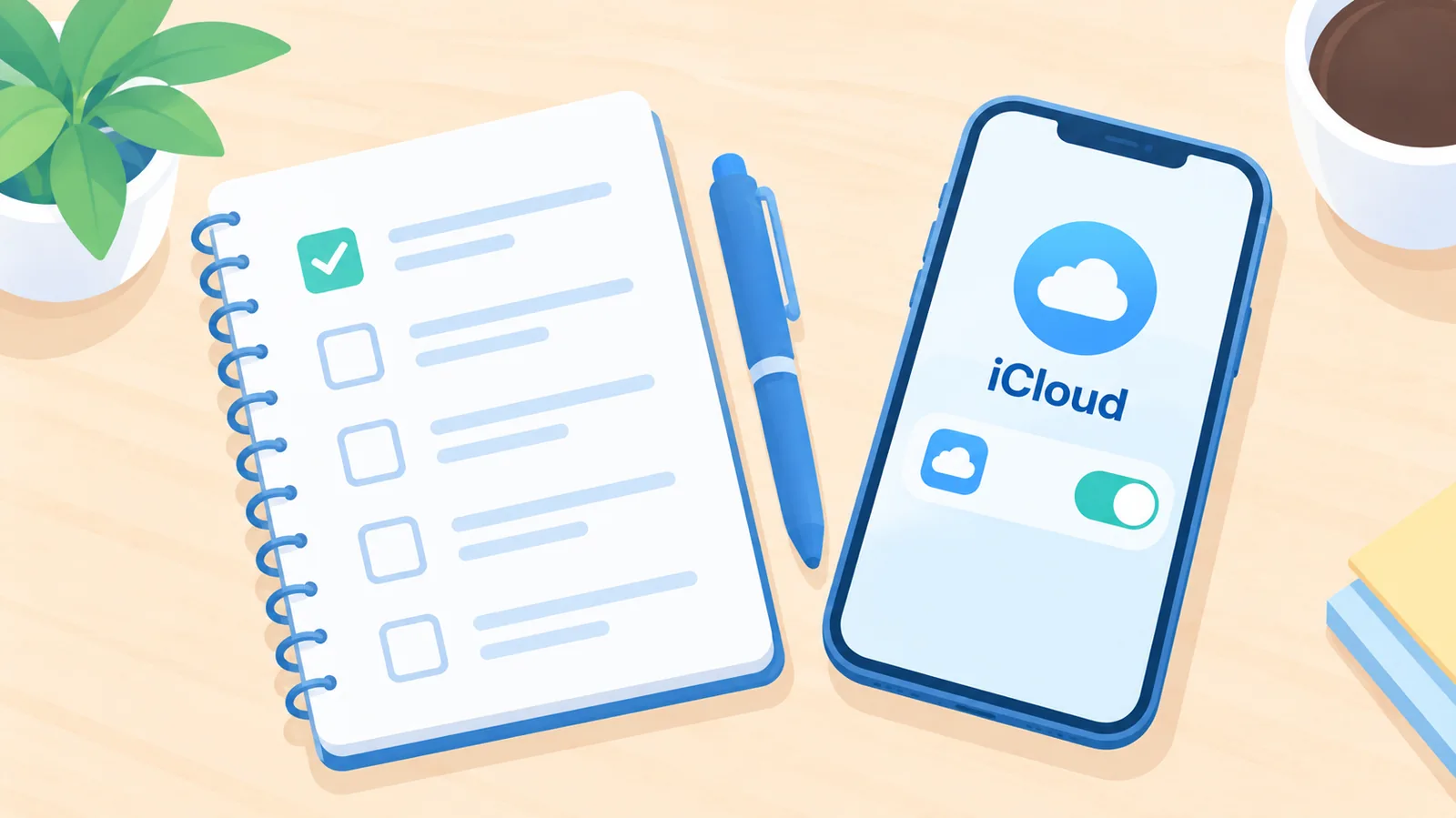
特定の項目(写真、連絡先、カレンダーなど)だけ同期されない場合は、その項目の同期設定を一度オフにし、少し時間を置いてから再度オンにする方法が有効な場合がある。設定アプリでApple IDから「iCloud」を開き、同期したい項目のスイッチをオフにしてから、再度オンに切り替える。切り替え後は、同期が再開されるまでネットワークに接続した状態を保つことが望ましい。
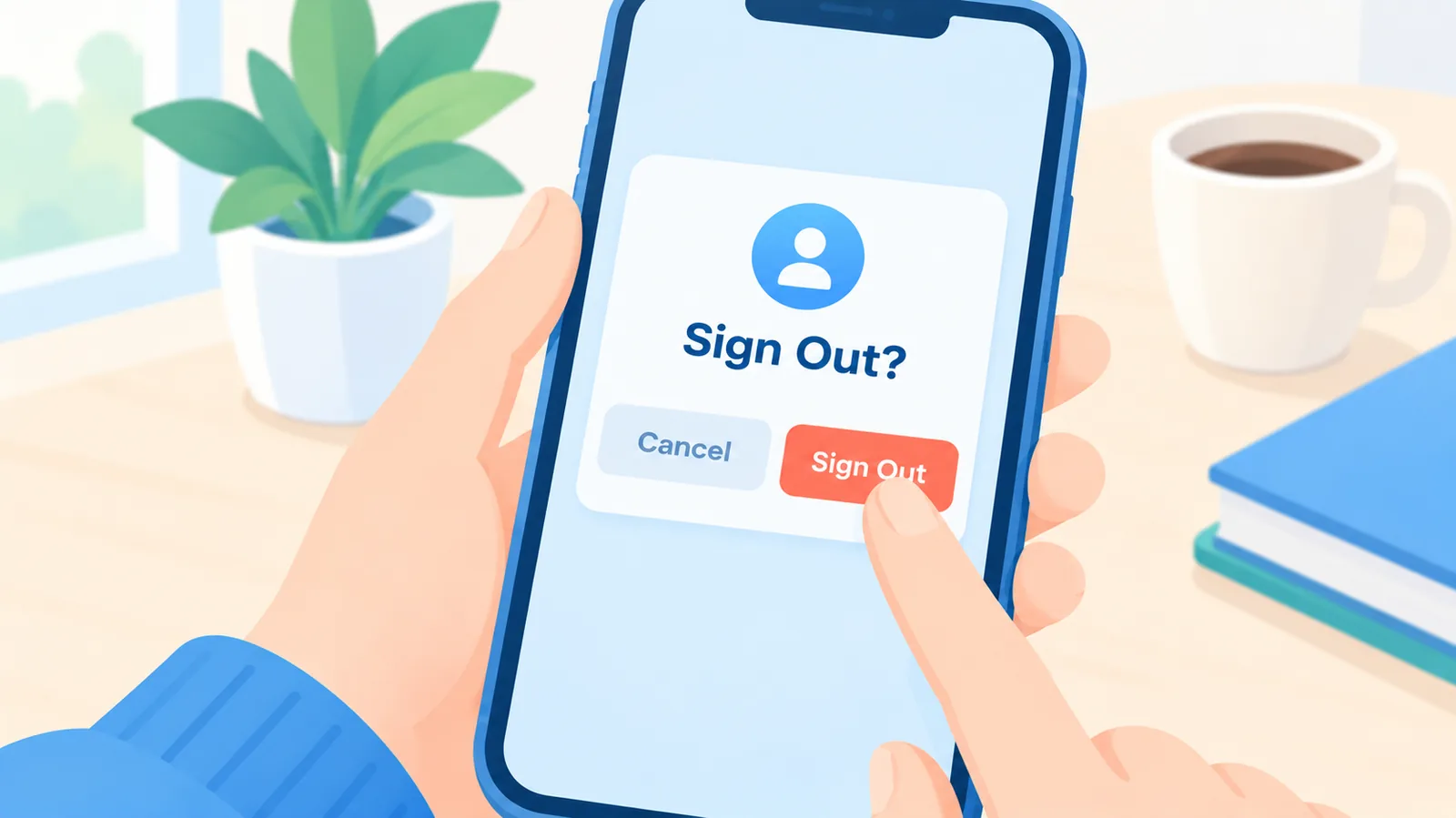
サインアウトして再サインインする
サインイン状態に問題がある場合や、同期設定の切り替えだけでは解決しない場合は、一度Apple IDからサインアウトし、再度サインインする方法を試す。サインアウトする前に、端末内のデータが必要に応じてバックアップされているかを確認しておくと安心である。再サインイン後は、各項目の同期スイッチが元の状態に戻っているかも合わせて確認する。
🛒 おすすめ商品
ソフトウェアを最新版に更新する
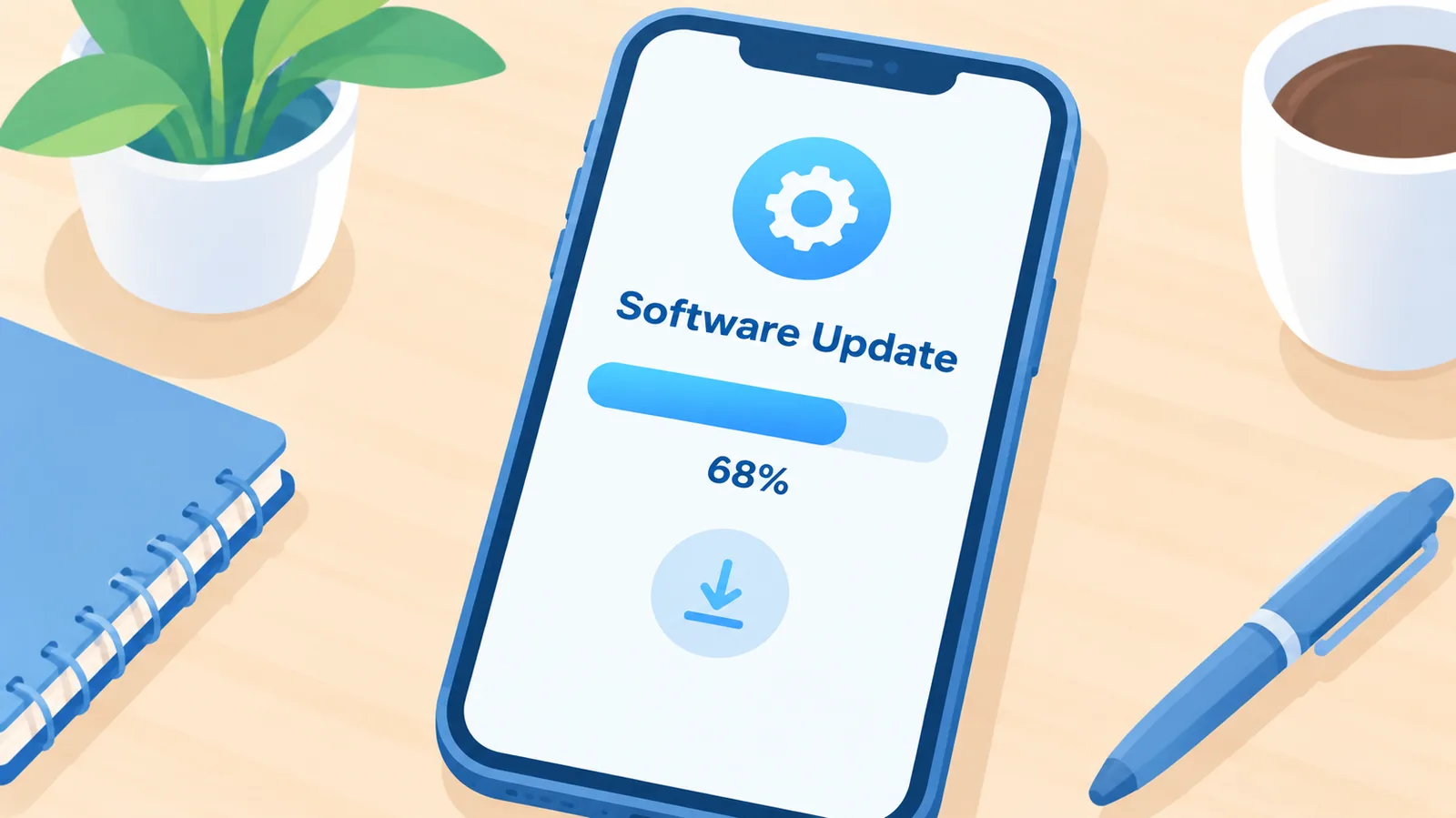
iOS、iPadOS、macOSのバージョンが古いと、iCloudとの互換性の問題で同期がうまく機能しないことがある。設定アプリの「一般」から「ソフトウェアアップデート」を開き、利用可能な更新があれば適用する。更新には端末の空き容量や安定した通信環境が必要になるため、Wi-Fi接続時に行うことが望ましい。
同期が反映されない場合の追加チェックリスト
- 機内モードがオフになっているか確認する
- Wi-Fiまたはモバイル通信が正常に機能しているか確認する
- iCloudストレージに十分な空き容量があるか確認する
- Apple IDに正しくサインインできているか確認する
- 日付と時刻が自動設定になっているか確認する
- 該当する同期項目のスイッチがオンになっているか確認する
- 端末のソフトウェアが最新版になっているか確認する
- 上記を確認しても改善しない場合は、Appleのシステム状況に一時的な障害が発生していないかを確認する
データ量が多い場合は同期の反映に時間がかかる傾向があるため、設定画面で同期状況を確認しながら少し時間を置いて様子を見ることも一つの方法である。
症状別の対処法早見表
| 症状 | 端末側の問題 | アカウント/サーバー側の問題 |
|---|---|---|
| 写真だけ同期しない | ストレージ容量や同期設定のオン/オフを確認する | Apple IDのサインイン状態を確認する |
| 全データが同期しない | ネットワーク接続や再起動を試す | 再サインインやシステム状況の確認を行う |
| エラーメッセージが出る | 日付と時刻の設定やソフトウェア更新を確認する | 時間を置いてから再度同期を試す |
よくある質問
Q. 同期が再開されるまでどれくらい時間がかかりますか。
A. データ量や通信環境によって変動するため一律には言えないが、データ量が多いほど時間がかかる傾向がある。設定画面で同期状況を随時確認するとよい。
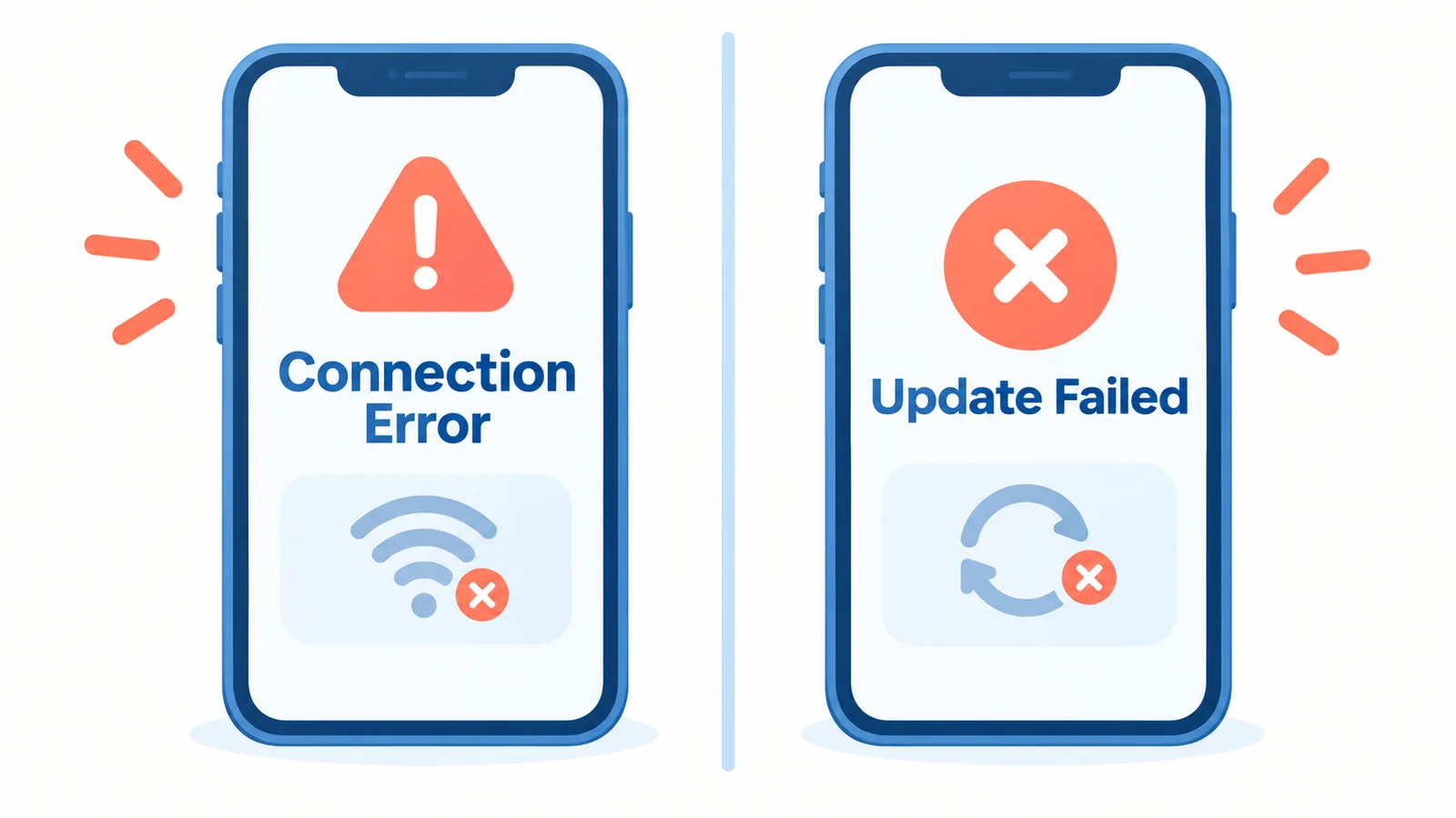
Q. エラーメッセージが表示された場合はどうすればよいですか。
A. まずメッセージの内容を確認したうえで、通信状況、ストレージ容量、サインイン状態、日付と時刻の設定という基本項目を一通り確認することが有効である。
Q. すべての対処法を試しても改善しない場合はどうすればよいですか。
A. Apple側のシステムに一時的な障害が発生している可能性があるため、時間を置いてから再度確認することが望ましい。

まとめとチェックリスト
iCloud同期が止まる原因は一つに限らないため、通信状況、ストレージ容量、サインイン状態、日付と時刻の設定という基本項目を順番に確認することが解決への近道となる。それでも改善しない場合は、再起動、同期設定のオフ/オン、再サインイン、ソフトウェアの更新といった手順を一つずつ試していくとよい。
- Apple公式サポート情報(iCloudおよび同期に関する一般的なトラブルシューティング手順に基づく)
もっと比較や購入ガイドをお探しですか?